
Lecteurs / Répondants
Accès et utilisation du questionnaire, confidentialité et support
Accès et utilisation du questionnaire
Les rôles sur la plateforme Klimat définissent les droits et les actions possibles pour chaque type d'utilisateur :
Administrateur
L'administrateur pilote l'utilisation de la plateforme. Il peut créer et lancer des sondages, gérer les utilisateurs et leurs droits, configurer les paramètres, accéder à l'ensemble des résultats autorisés et accompagner l'analyse des données.
Lecteur
Le lecteur dispose d'un accès en consultation uniquement. Il peut consulter les résultats et les tableaux de bord correspondant à son périmètre, sans pouvoir modifier les paramètres ni lancer de sondage.
Répondant
Le répondant est la personne invitée à répondre à un questionnaire Klimat. Il accède uniquement au questionnaire via un lien personnel et n'a pas accès à la plateforme ou aux résultats.
Ces rôles permettent de garantir une utilisation sécurisée et adaptée de la plateforme, en fonction des responsabilités de chacun.
Lorsque vous recevez l'invitation à l'enquête Klimat, il vous suffit de cliquer sur le lien contenu dans le courriel. Le questionnaire s'ouvre directement dans votre navigateur, sans installation particulière.
Vous pouvez répondre aux questions à votre rythme, depuis un ordinateur, une tablette ou un téléphone mobile. Vos réponses sont automatiquement enregistrées au fur et à mesure.
Une fois le questionnaire complété, cliquez sur le bouton « Envoyer » situé à la fin pour valider définitivement vos réponses.
Le questionnaire Klimat est accessible sur tous les types d'écrans (ordinateur, tablette et téléphone mobile). En revanche, il n'est pas possible de le compléter au format papier.
Plusieurs raisons peuvent expliquer que le lien d'accès au questionnaire ne fonctionne pas :
- le lien est personnel et propre à chaque répondant : il ne peut pas être partagé ou réutilisé par une autre personne ;
- le lien a déjà été utilisé pour valider le questionnaire ;
- le sondage est désormais terminé ou n'est plus actif ;
- le lien a expiré ou a été altéré lors d'un copier-coller ;
- le lien est ouvert depuis un navigateur ou un appareil qui ne permet pas son affichage correct.
Nous vous recommandons d'ouvrir le lien directement depuis le courriel d'invitation, en utilisant un navigateur récent. Si le problème persiste, n'hésitez pas à contacter votre administrateur ou le support Klimat afin qu'une nouvelle invitation puisse vous être envoyée.
Oui. Vous pouvez remplir le questionnaire à votre rythme. Si vous quittez le questionnaire avant de l'avoir envoyé, vos réponses sont automatiquement enregistrées. Vous pourrez revenir plus tard pour le compléter ou le modifier, tant que le questionnaire n'a pas été définitivement envoyé.
Tant que le questionnaire n'a pas été validé à l'aide du bouton situé à la fin, vos réponses restent modifiables. En revanche, une fois le questionnaire envoyé, les réponses sont définitivement enregistrées et ne peuvent plus être modifiées.
Confidentialité & cadre du sondage
Les données de la plateforme Klimat sont hébergées sur des serveurs sécurisés situés en France et au Canada.
Ces infrastructures respectent des standards élevés en matière de sécurité, de confidentialité et de protection des données. L'hébergement est conforme aux réglementations en vigueur, notamment le RGPD pour les données hébergées en France et les exigences applicables au Canada.
Les données sont protégées par des mesures techniques et organisationnelles strictes afin d'en garantir la confidentialité, l'intégrité et la disponibilité.
La confidentialité des réponses est une priorité dans la plateforme Klimat et repose sur plusieurs principes clés :
1. Anonymat des réponses
Les réponses sont traitées de manière anonyme. Aucune donnée individuelle n'est communiquée aux managers ou à l'organisation. Les résultats sont toujours présentés de façon agrégée.
2. Seuils de confidentialité
Les résultats ne sont affichés que lorsque le nombre de répondants est suffisant. Cela permet d'éviter toute identification indirecte des personnes ayant répondu.
3. Accès sécurisé et contrôlé
L'accès aux données est strictement limité aux personnes autorisées, selon leur rôle (administrateur, manager, lecteur). Chaque utilisateur ne voit que les informations auxquelles il est habilité.
4. Hébergement et sécurité des données
Les données sont hébergées sur des serveurs sécurisés en France et au Canada, conformément aux réglementations en vigueur. Des mesures techniques et organisationnelles protègent les données contre tout accès non autorisé.
Ces dispositifs garantissent un cadre de confiance permettant aux répondants de s'exprimer librement et en toute sécurité.
Les personnes sondées dans le cadre d'une enquête Klimat sont les collaborateurs identifiés par l'organisation au moment de la préparation du sondage. Il peut s'agir de l'ensemble des salariés ou d'un périmètre spécifique (direction, service, métier, établissement, etc.), selon les objectifs de l'enquête.
La liste des répondants est définie en amont par l'organisation, à partir de données internes (unités, équipes, fonctions), puis intégrée de manière sécurisée dans la plateforme Klimat.
Chaque personne sélectionnée reçoit une invitation individuelle lui permettant de répondre au questionnaire dans un cadre confidentiel.
Les collaborateurs reçoivent le sondage par courriel, directement dans leur messagerie professionnelle. Ce message contient un lien personnel permettant d'accéder au questionnaire Klimat.
Chaque lien est unique, nominatif et associé à un seul collaborateur. Il permet de répondre au questionnaire une seule fois, afin de garantir la fiabilité des résultats.
Support
Si vous n'avez pas trouvé la réponse à votre question dans la FAQ, vous pouvez contacter le support Klimat pour obtenir de l'aide.
Pour cela, nous vous invitons à vous adresser en priorité à l'administrateur Klimat de votre organisation, qui pourra répondre à la plupart des questions liées à l'accès, au sondage ou aux résultats.
Si nécessaire, l'administrateur pourra ensuite contacter directement l'équipe support Klimat afin d'assurer un suivi adapté à votre situation.
Administrateurs — Gestion des utilisateurs & droits
Création, modification, droits d'accès
Utiliser la barre de recherche pour retrouver l'unité concernée (ou sélectionner l'unité dans la liste), puis cliquer sur l'unité. Il est possible de sélectionner directement l'unité à laquelle rattacher la nouvelle personne.
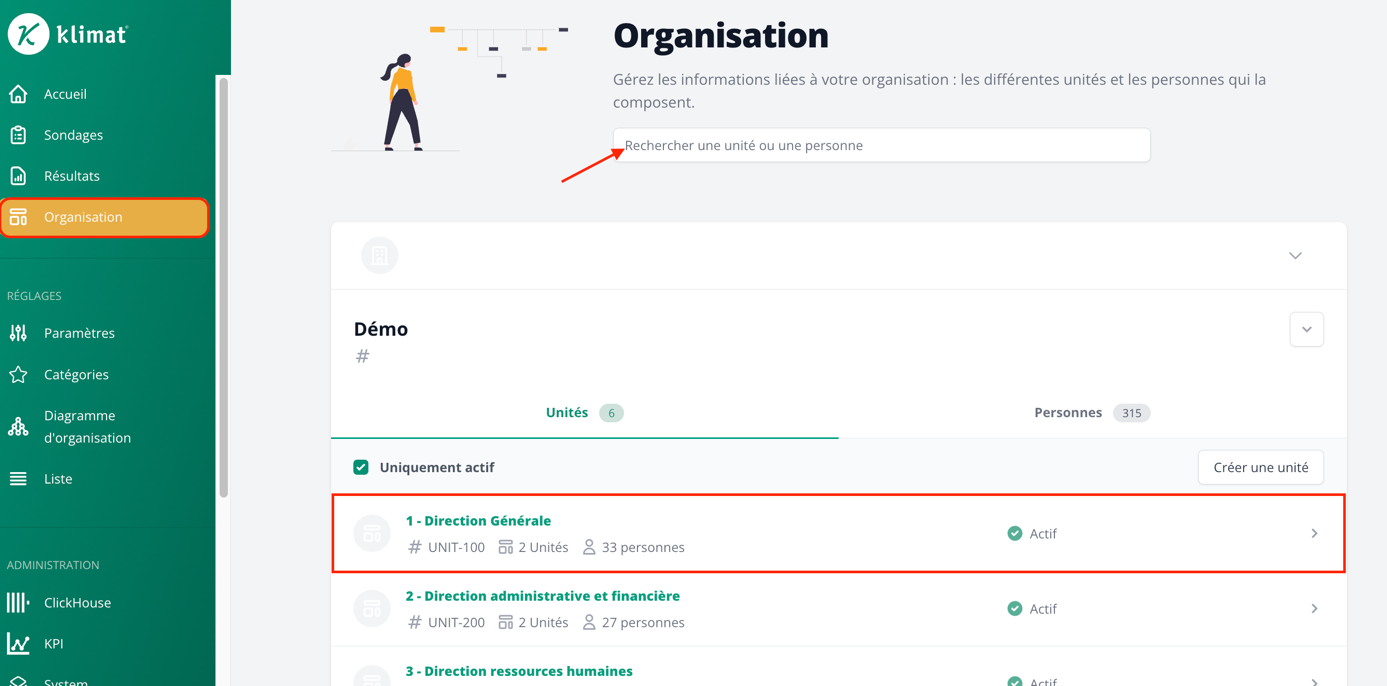
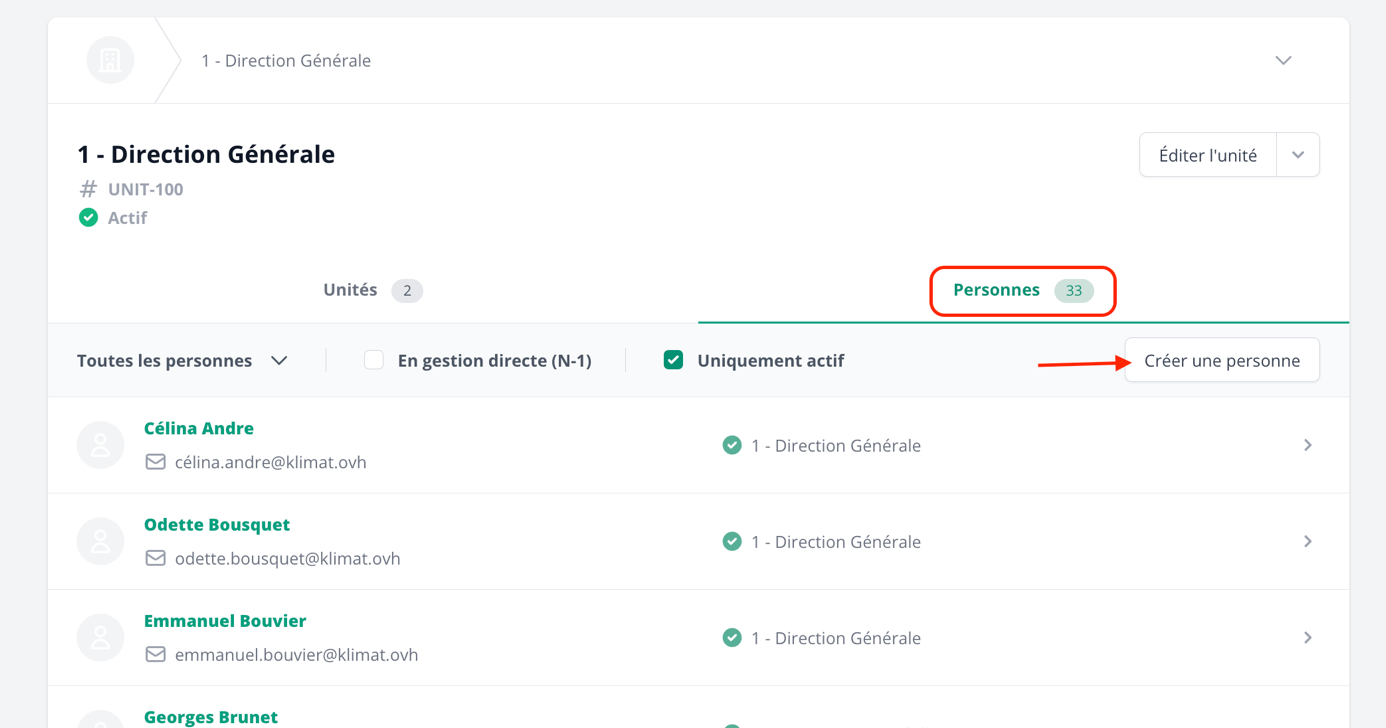
Aller dans l'onglet Personnes, puis cliquer sur Créer une personne.
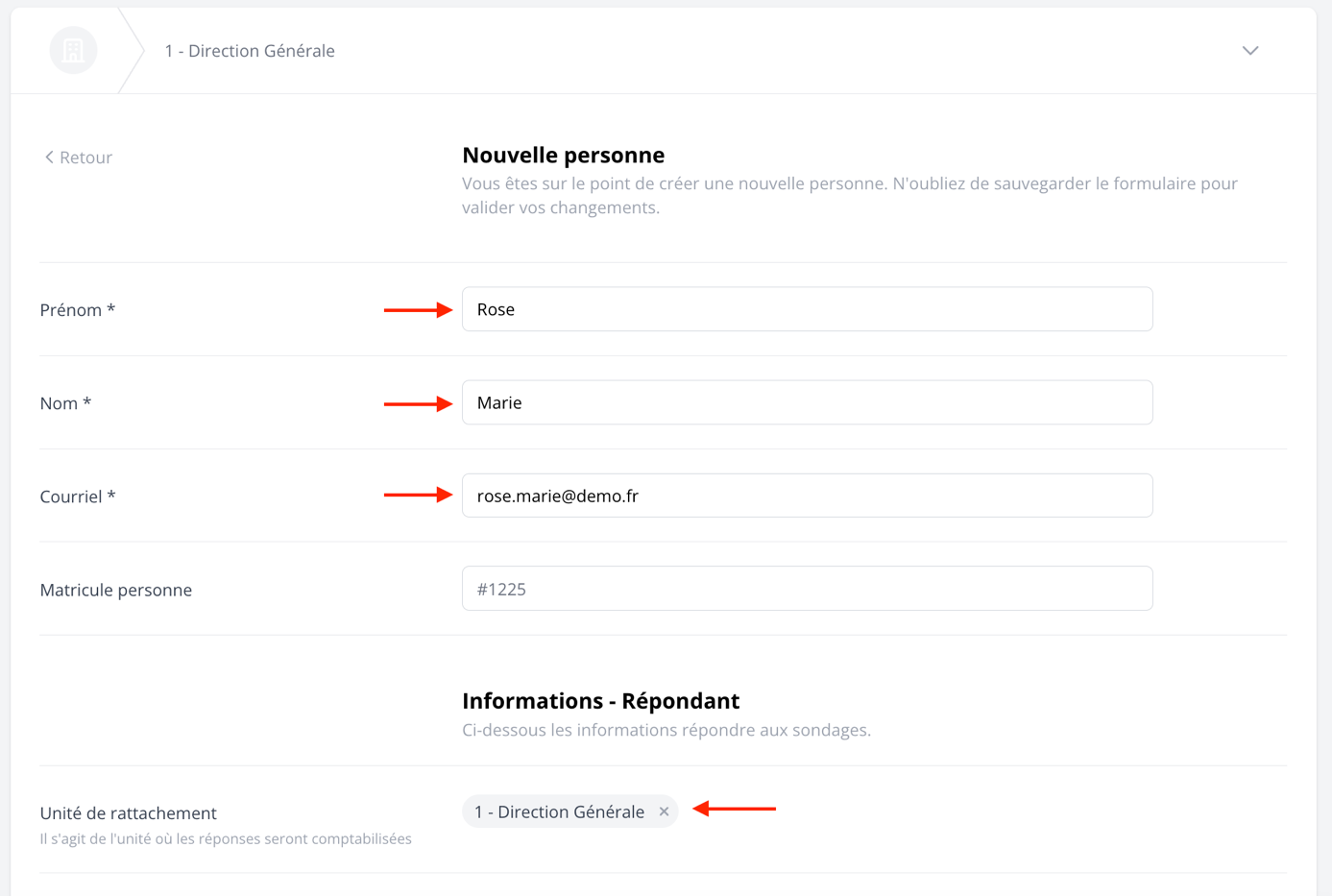
Renseigner les informations de la personne (Prénom, Nom, Courriel, et éventuellement le matricule) en veillant à compléter les champs obligatoires signalés par un astérisque (*), puis cliquer sur Sauvegarder pour valider la création.
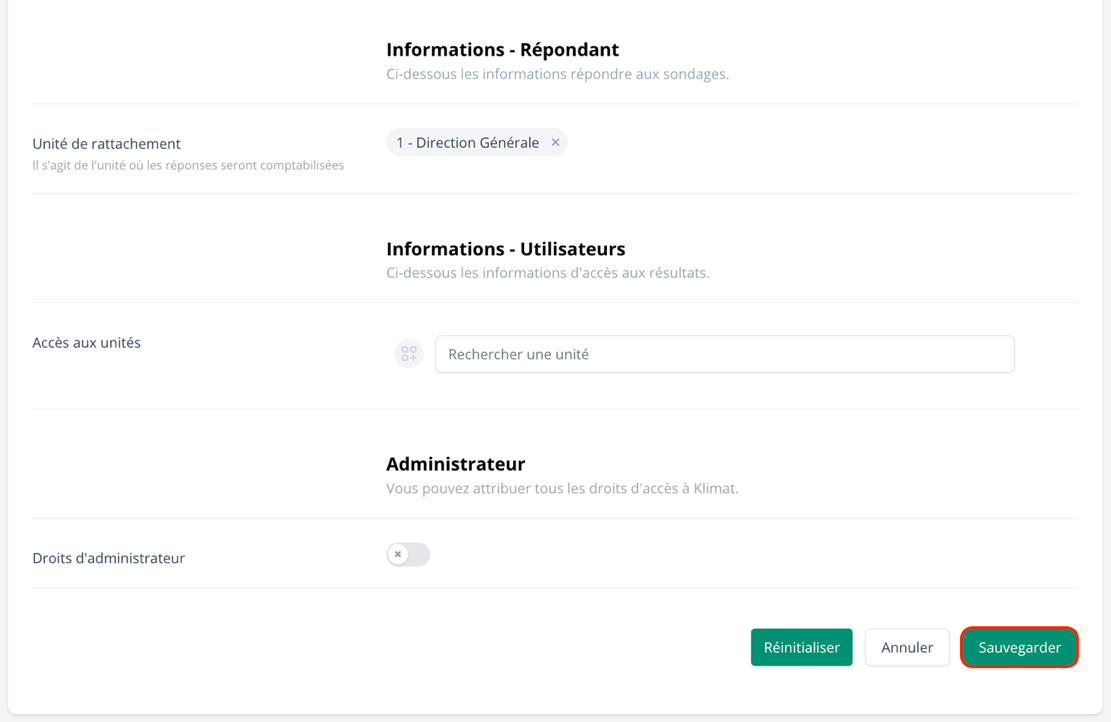
Vérifier la création de la personne : revenir sur l'écran Organisation et saisir son adresse e-mail dans la barre de recherche. La personne apparaît alors dans les résultats de recherche et peut être sélectionnée.
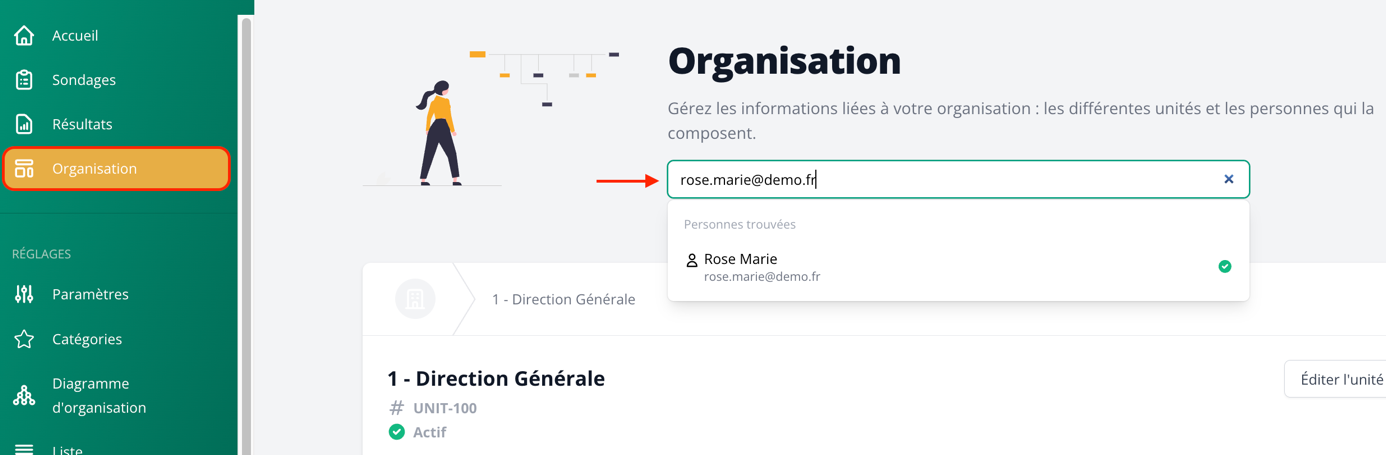
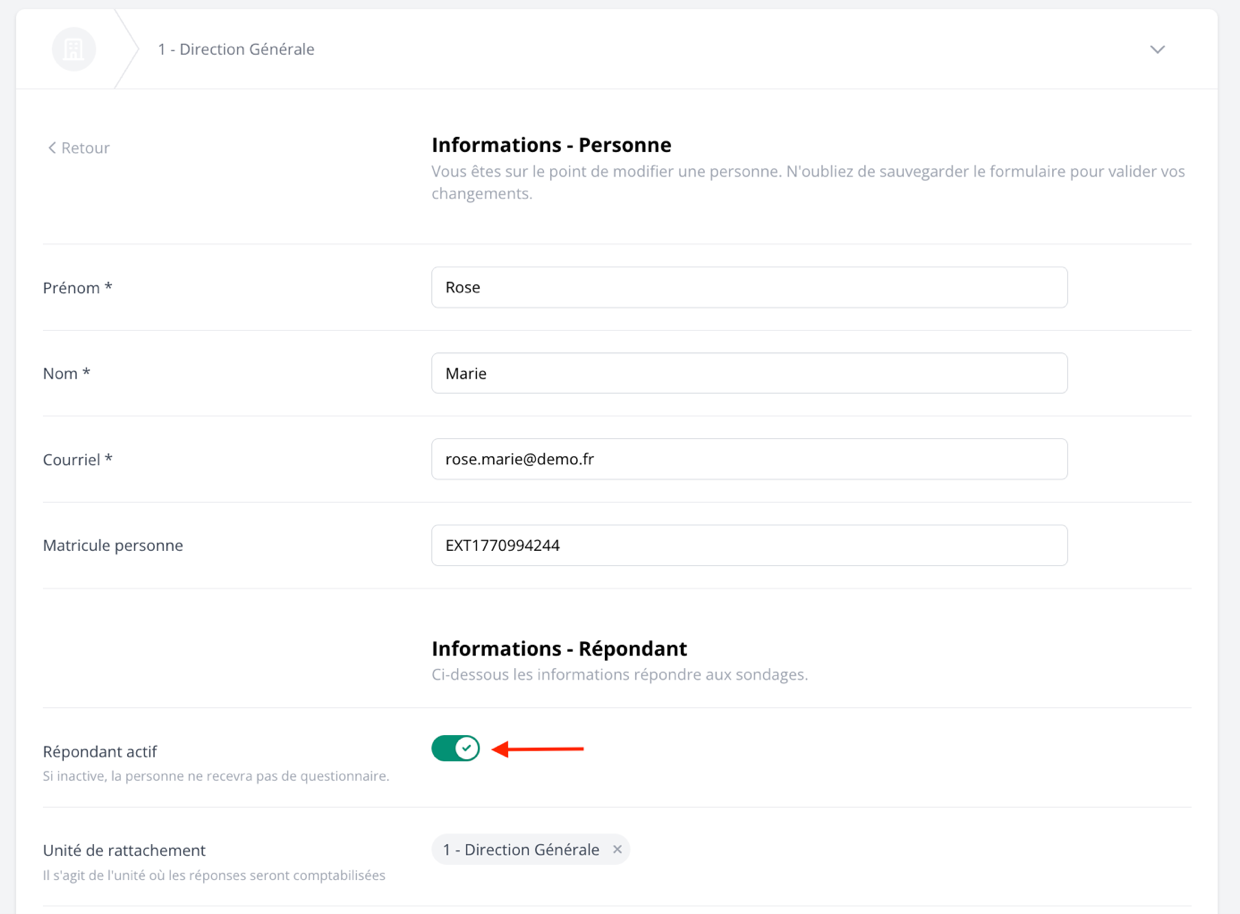
Ouvrir la fiche de la personne et, dans la section Informations – Répondant, vérifier que le Répondant actif est bien activé si la personne doit recevoir les questionnaires (sinon, la désactiver si elle ne doit pas être sollicitée).
Pour modifier les informations d'un utilisateur, tout se fait depuis sa fiche personne dans le menu Organisation.
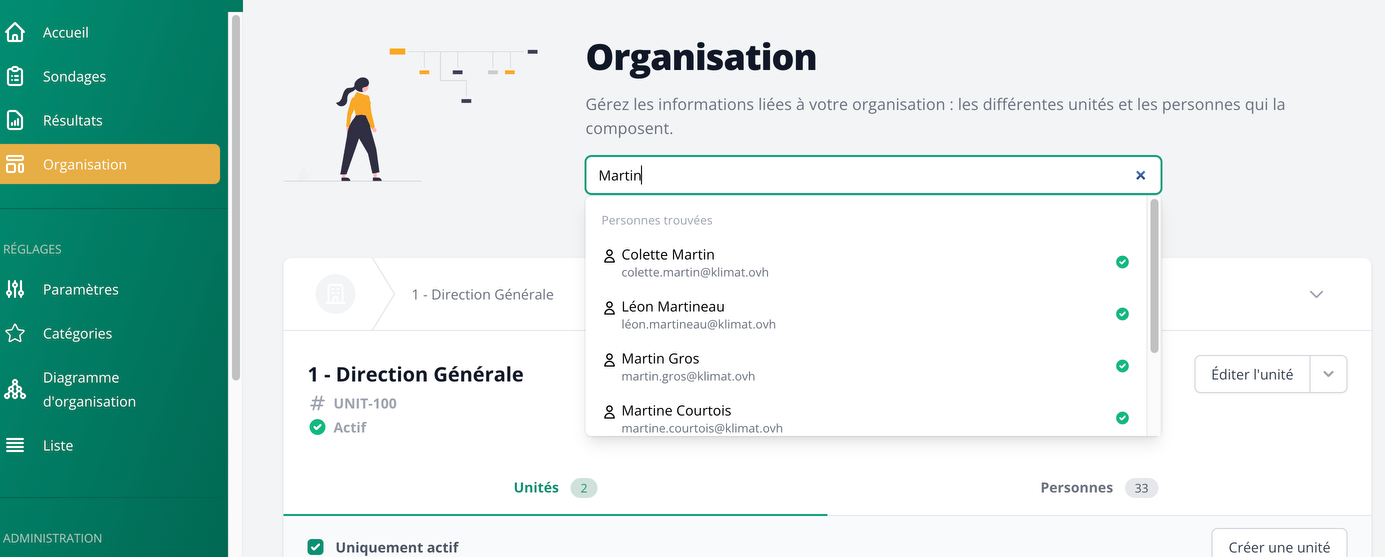
1. Rechercher l'utilisateur
Dans le menu latéral, ouvrez Organisation, puis utilisez la barre de recherche pour retrouver la personne (par nom ou email). Cliquez sur son nom dans la liste pour ouvrir sa fiche.
2. Modifier les informations générales
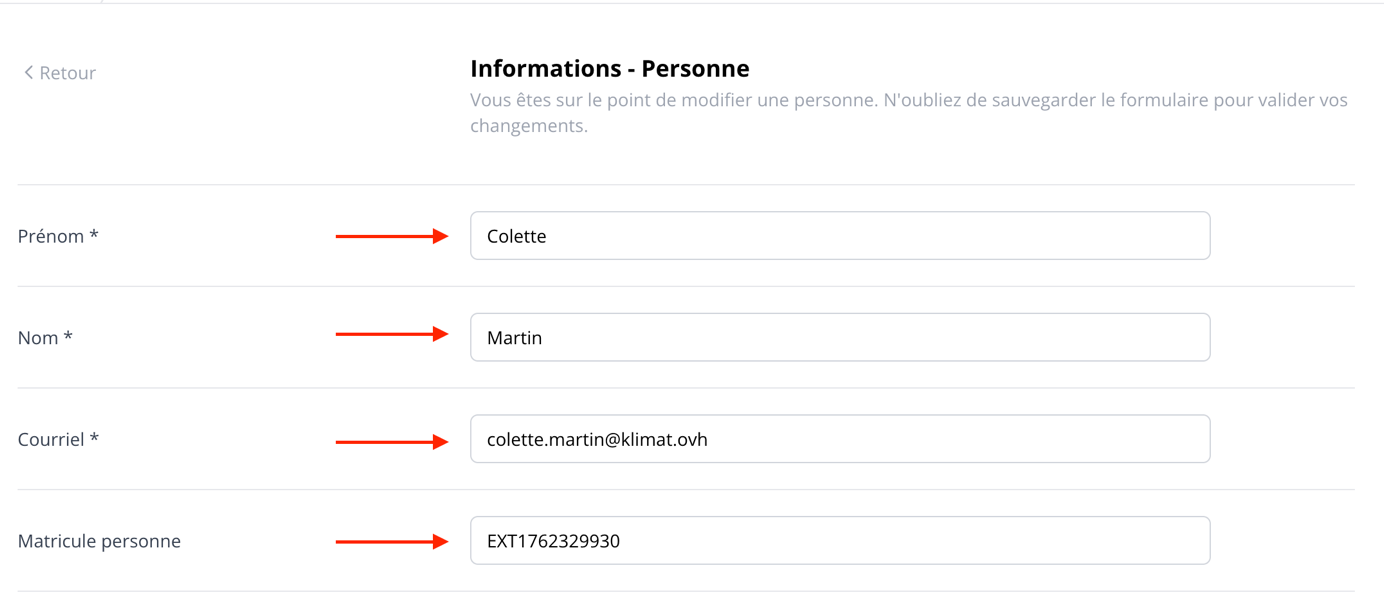
Dans la section Informations – Personne, mettez à jour les champs souhaités : Courriel (et si besoin prénom/nom, matricule).
3. Modifier le rôle « répondant » et l'unité de rattachement
Dans Informations – Répondant :
- Activez ou désactivez le bouton Répondant actif selon que la personne doit recevoir/répondre aux sondages.
- Dans Unité de rattachement, changez l'unité si nécessaire : cliquez sur la croix (x) pour retirer l'unité actuelle, puis sélectionnez la bonne unité.
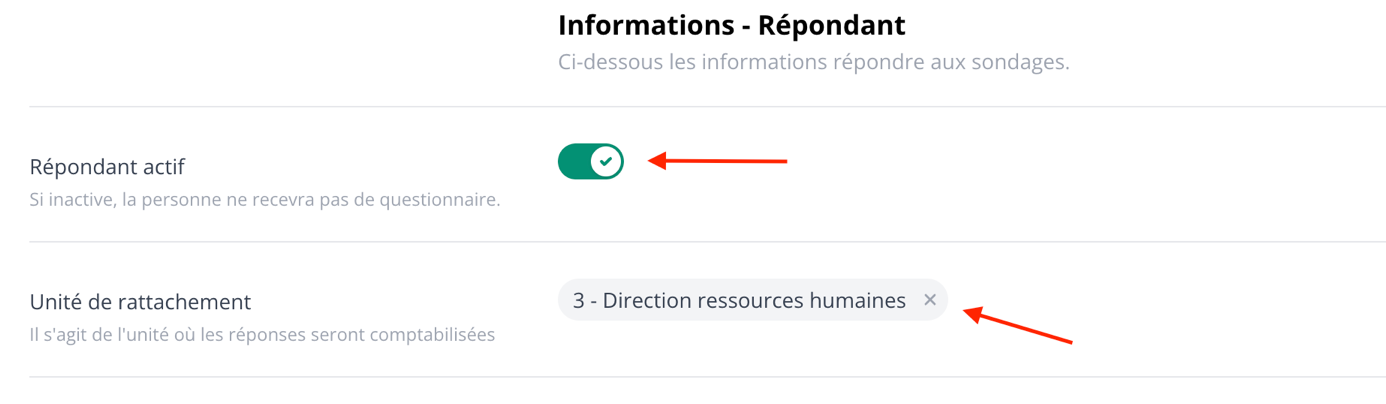
4. Activer l'accès « utilisateur » et définir son rôle (Lecteur / Responsable)
Dans Informations – Utilisateurs :
- Activez Utilisateur actif pour permettre à la personne d'accéder à la plateforme et aux résultats.
- Dans Accès aux unités, recherchez et ajoutez l'unité concernée via le champ Rechercher une unité.
- Pour chaque unité ajoutée, choisissez le rôle associé via le menu déroulant : Lecteur ou Responsable.
- Si besoin, retirez une unité via l'icône poubelle pour limiter le périmètre.
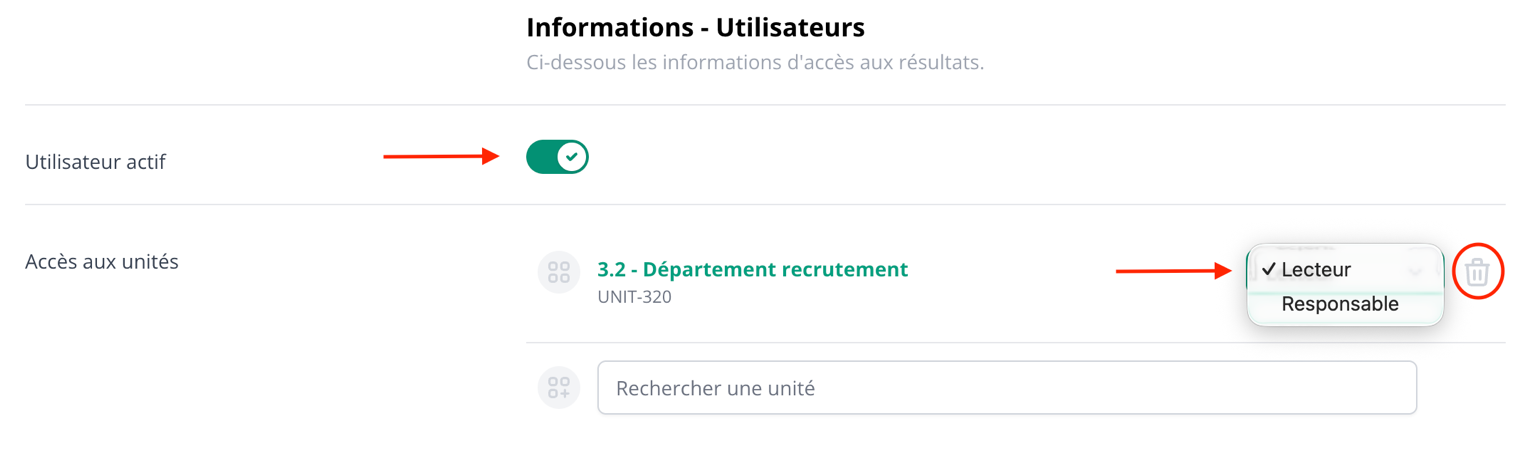
5. Modifier les droits d'accès aux résultats
Dans Informations – Utilisateurs, dans Accès aux unités, recherchez et sélectionnez les unités auxquelles la personne doit avoir accès (notamment pour la consultation des résultats). Retirez celles qui ne doivent plus être accessibles.
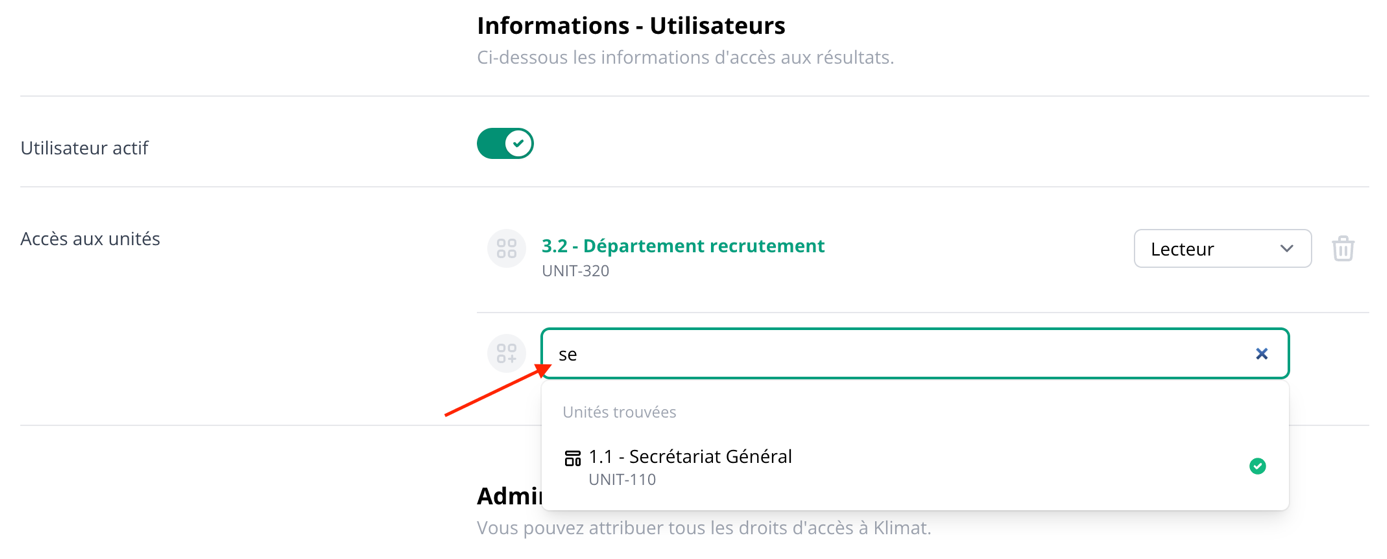
6. Modifier les droits administrateurs
Dans la section Administrateur, activez ou désactivez les Droits d'administrateur selon le rôle souhaité.
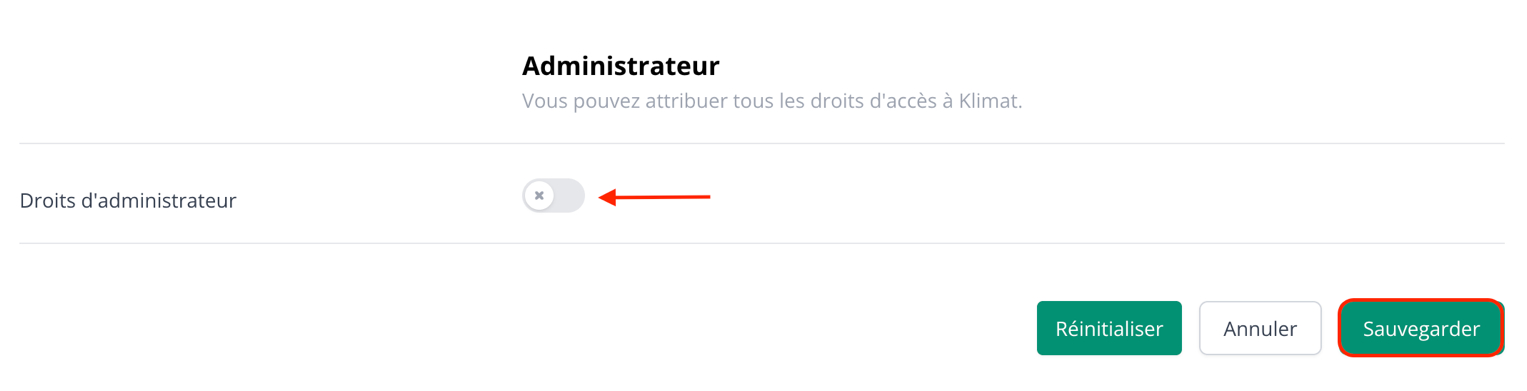
Pour donner accès aux résultats à un gestionnaire uniquement pour son équipe, il suffit de limiter ses droits à la (ou aux) unités correspondant à son périmètre.
Dans la barre de recherche, recherchez la personne (par exemple en tapant son email ou son nom), puis ouvrez sa fiche.
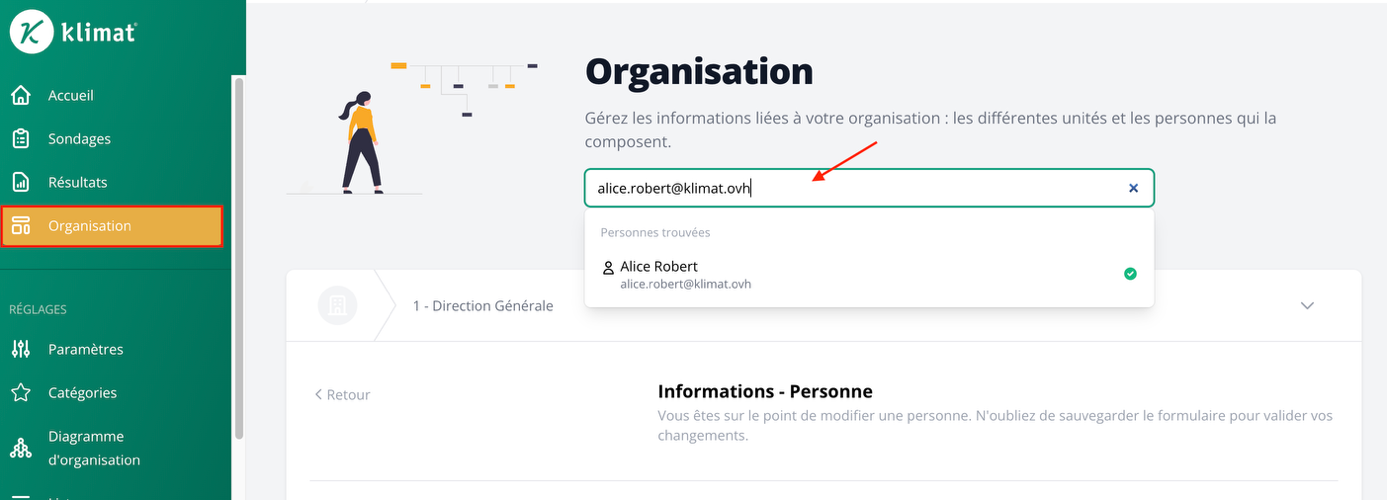
Dans Accès aux unités, cliquez dans le champ Rechercher une unité et sélectionnez l'unité correspondant à l'équipe du gestionnaire. Si d'autres unités sont déjà renseignées, supprimez-les (croix x) pour ne laisser que l'équipe concernée.
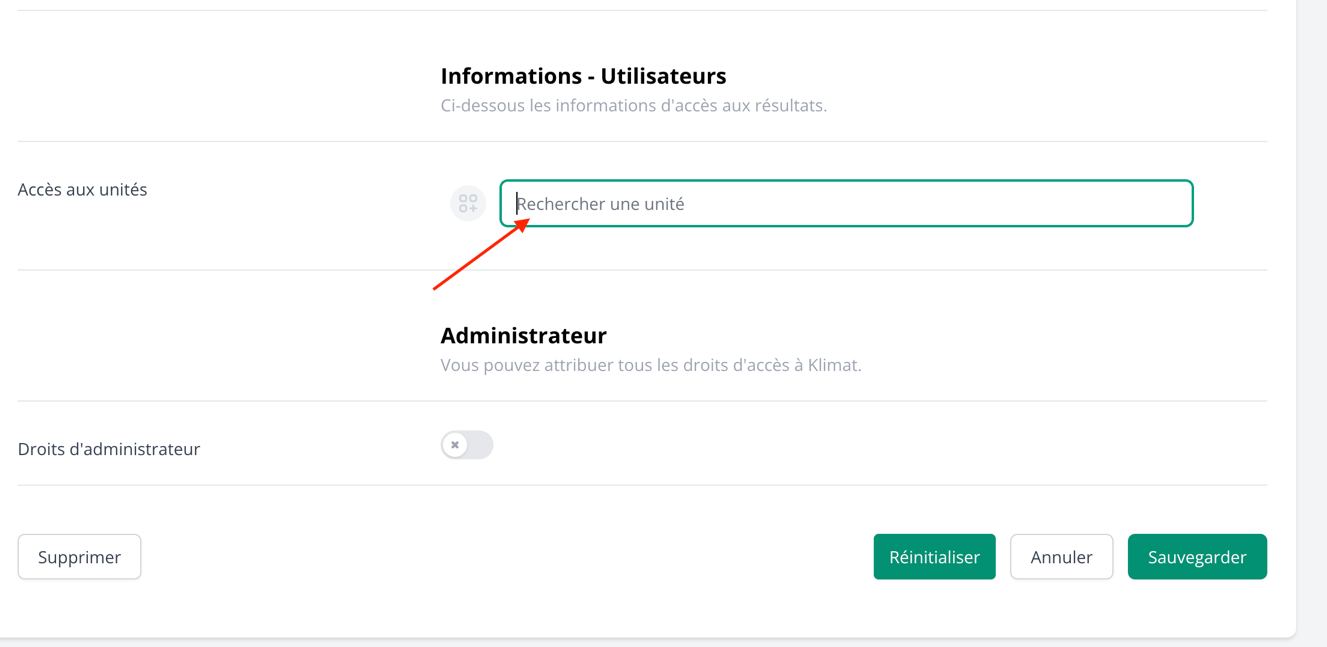
Le gestionnaire ne verra dans l'onglet Résultats que les données correspondant aux unités que vous lui avez attribuées.
Le lancement d'un sondage sur la plateforme Klimat est réservé aux utilisateurs disposant du rôle administrateur.
Les administrateurs sont responsables de la configuration du sondage (contenu du questionnaire, périmètre des répondants, calendrier, messages d'invitation et de relance), ainsi que de son lancement.
Les managers et lecteurs n'ont pas la possibilité de lancer un sondage, mais peuvent accéder aux résultats selon les droits qui leur sont attribués.
Sondages : création, diffusion & participation
Configuration complète d'un sondage Klimat, étape par étape
a) Créer un nouveau sondage
Pour créer un nouveau sondage dans Klimat :
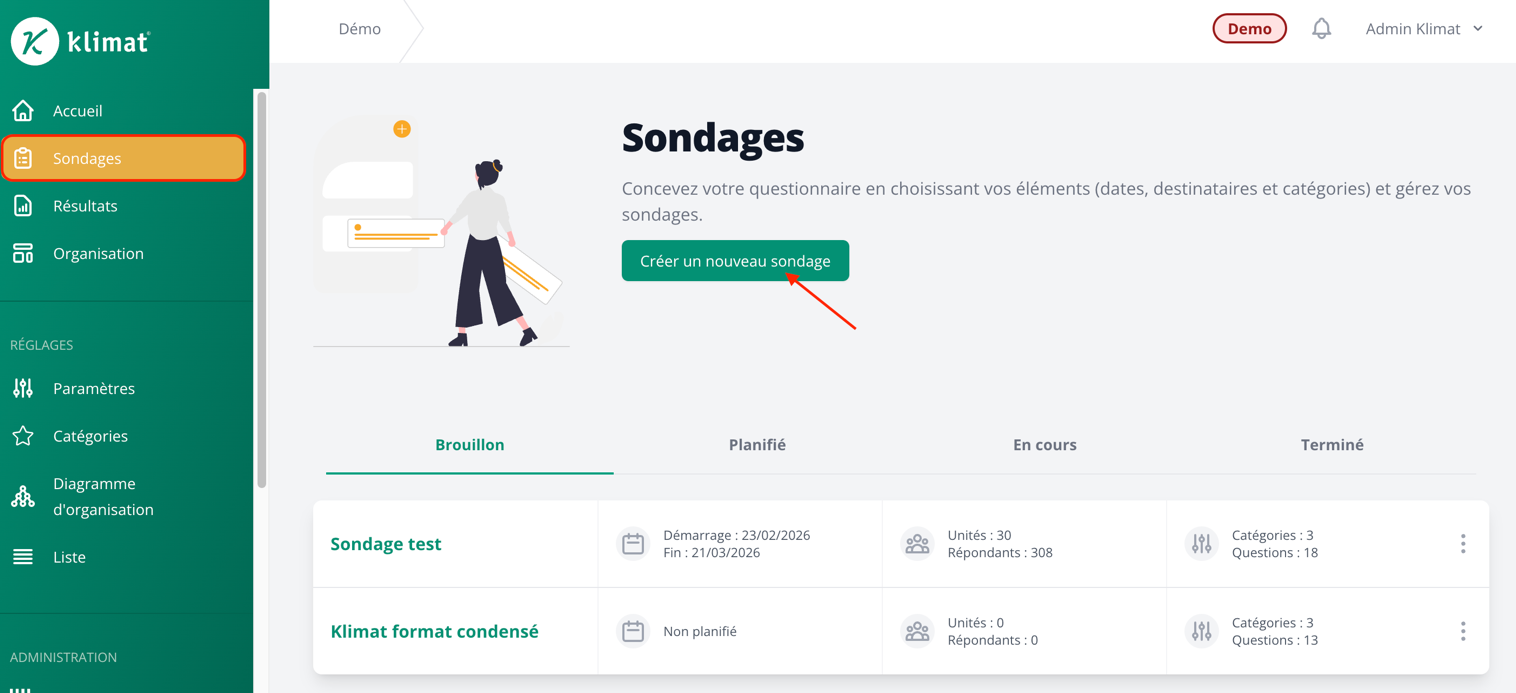
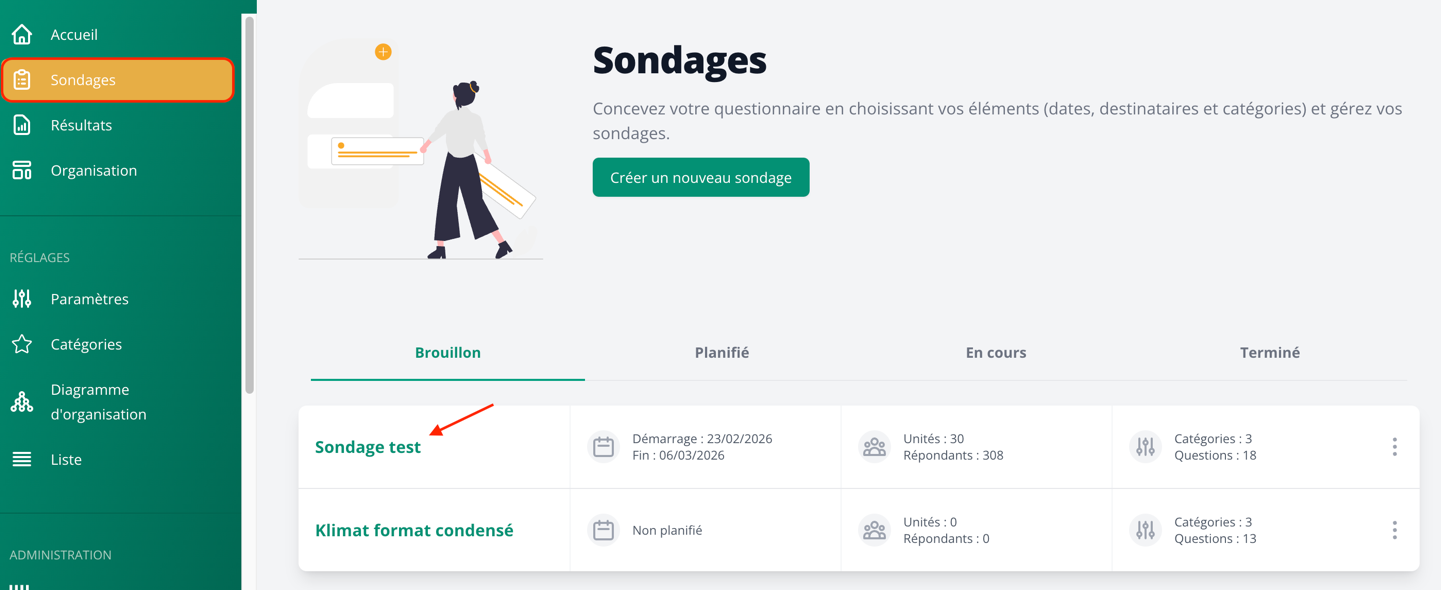
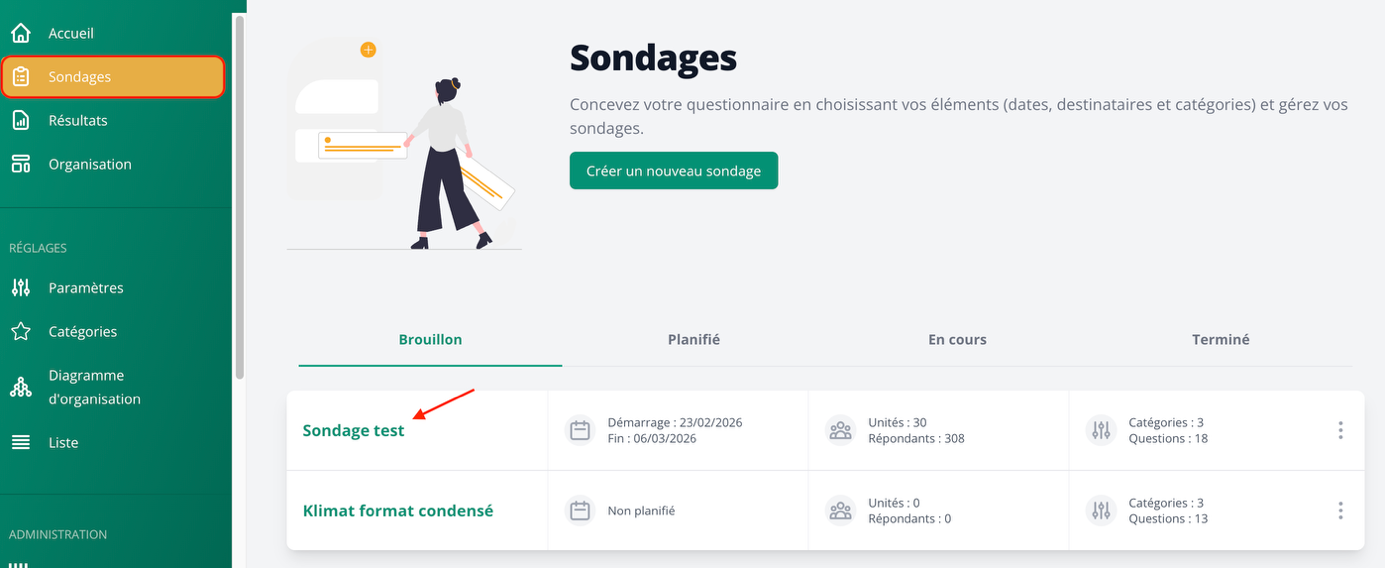
- Dans le menu de gauche, cliquez sur Sondages.
- Cliquez sur le bouton Créer un nouveau sondage.
Renseignez le nom du sondage (ex. Sondage – Innovation), puis cliquez à nouveau sur Créer un nouveau sondage pour valider.
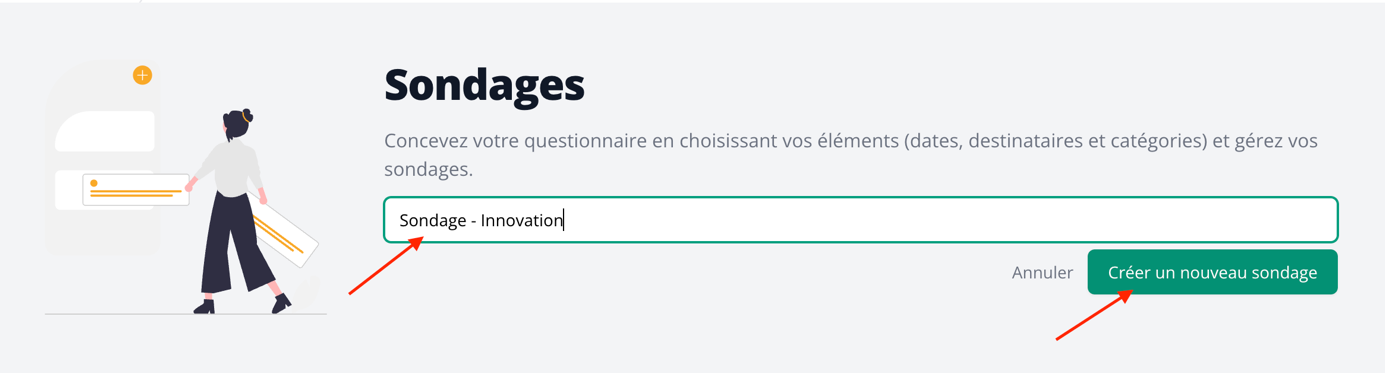
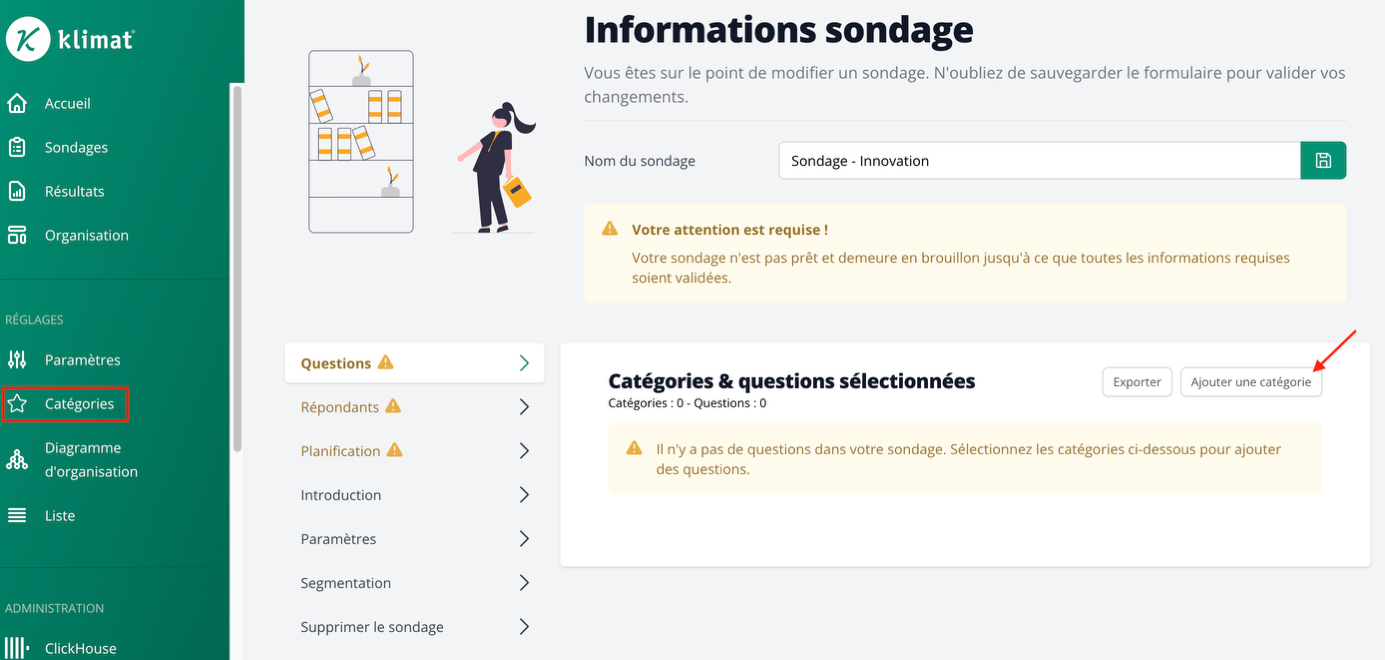
Vous êtes ensuite redirigé vers l'écran Informations sondage, où le sondage est créé en brouillon et prêt à être paramétré (questions, répondants, planification, etc.).
b) Choisir / Construire le questionnaire
Avant d'importer des catégories dans un sondage, il est recommandé de vérifier (et ajuster si besoin) vos contenus dans le menu Catégories.
b.1) Choisir les catégories et sous-catégories à importer
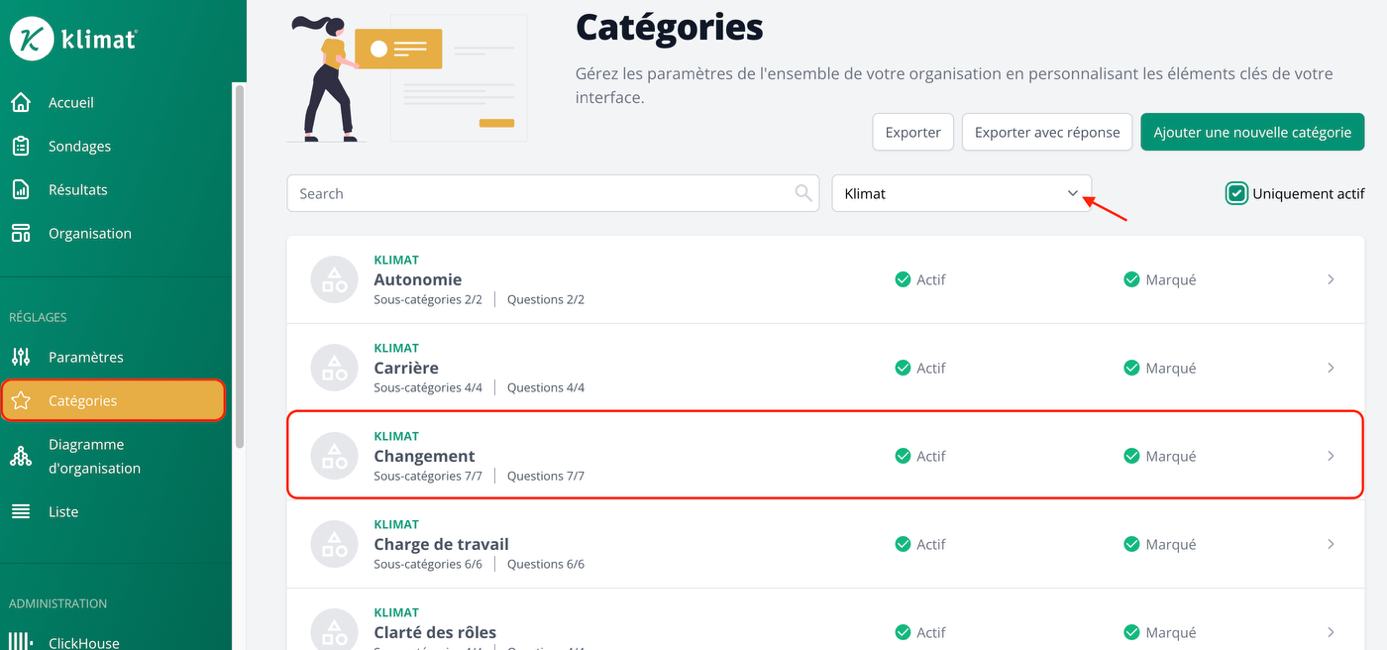
Dans le menu de gauche, allez dans Catégories (rubrique Réglages). Vous accédez à la liste des catégories : commencez par sélectionner la bibliothèque souhaitée via le menu déroulant (ex. Klimat, Bien-être, Bien faire, Bien vivre, etc.), puis recherchez et cliquez sur la ou les catégories à importer.
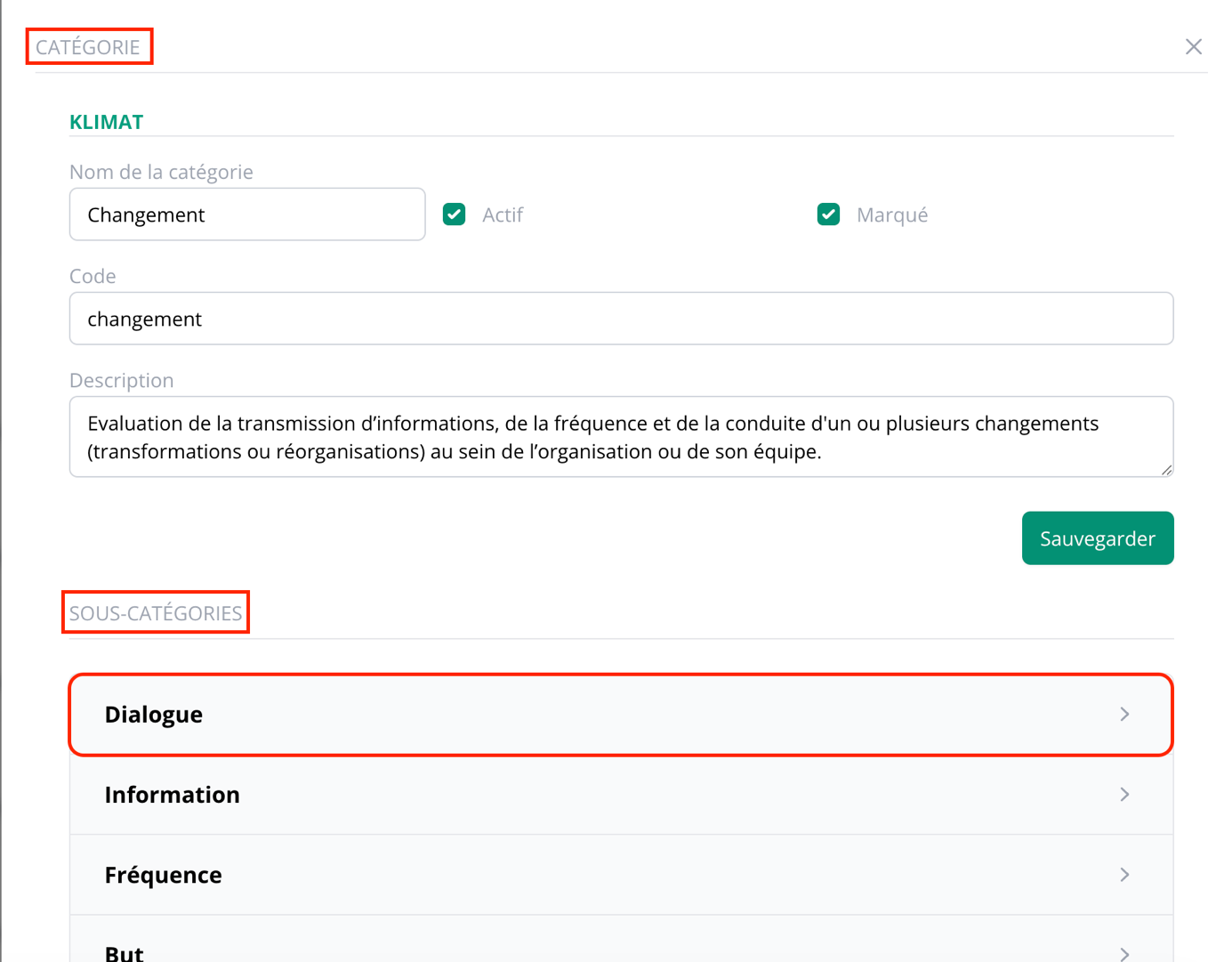
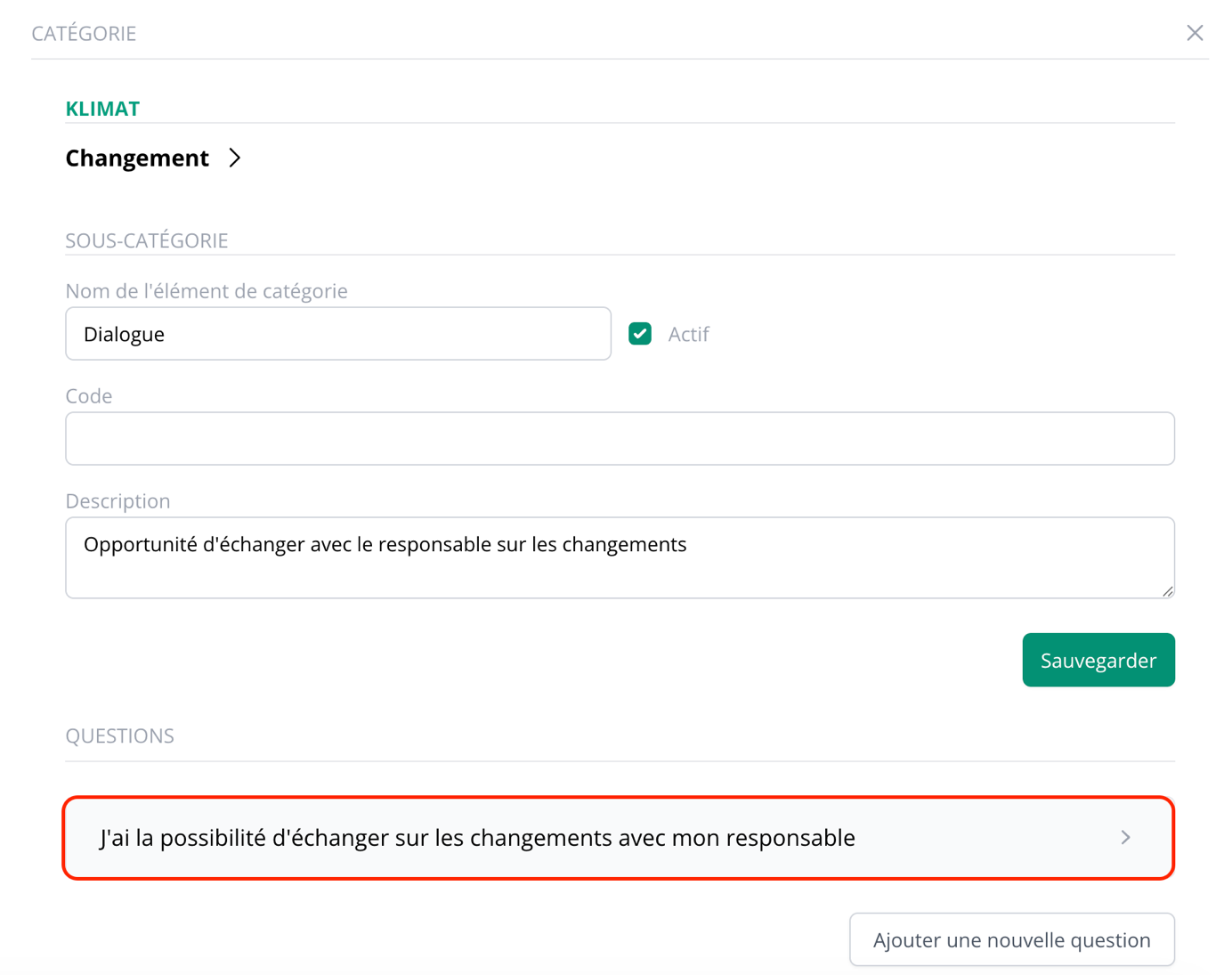
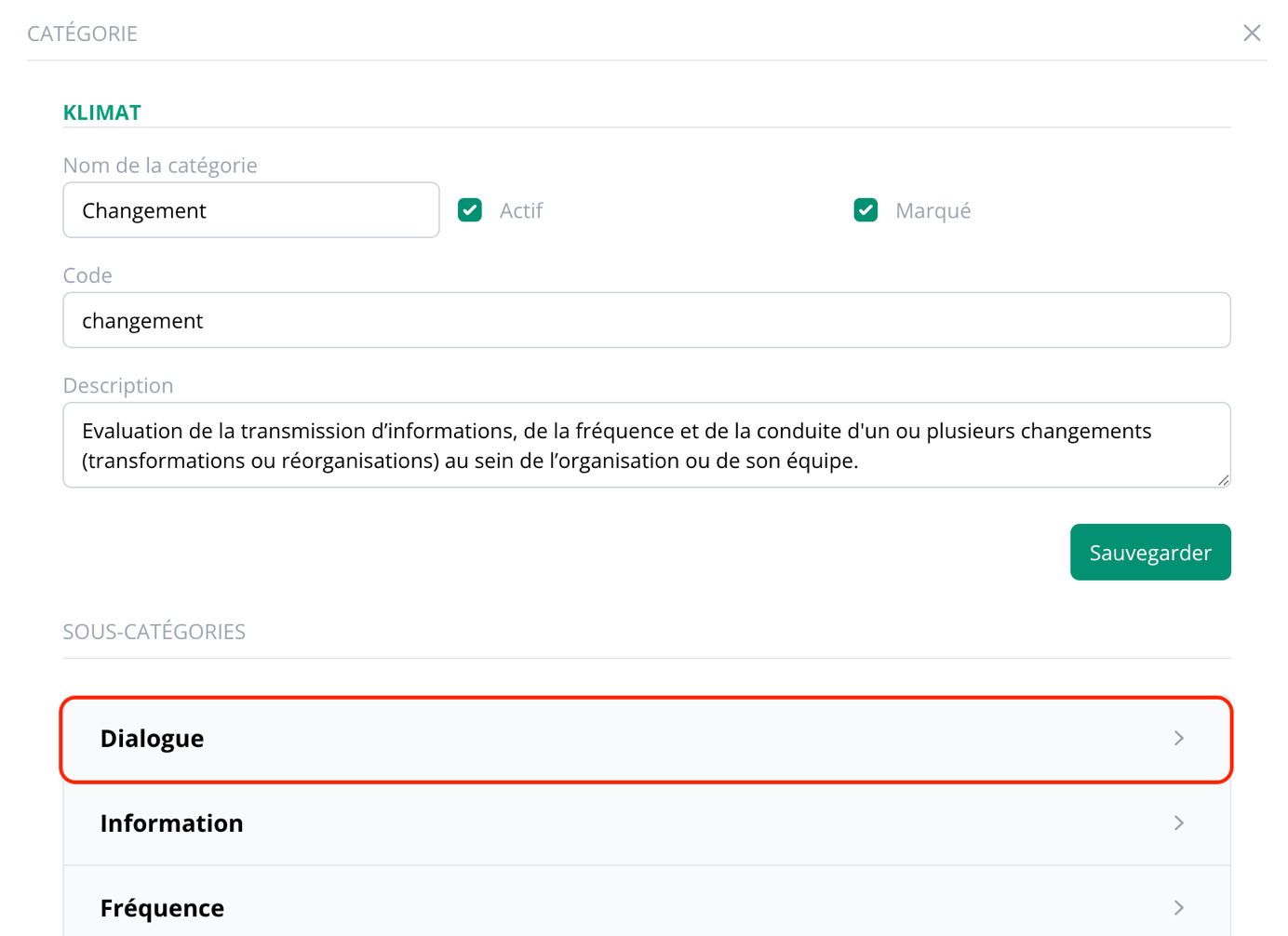
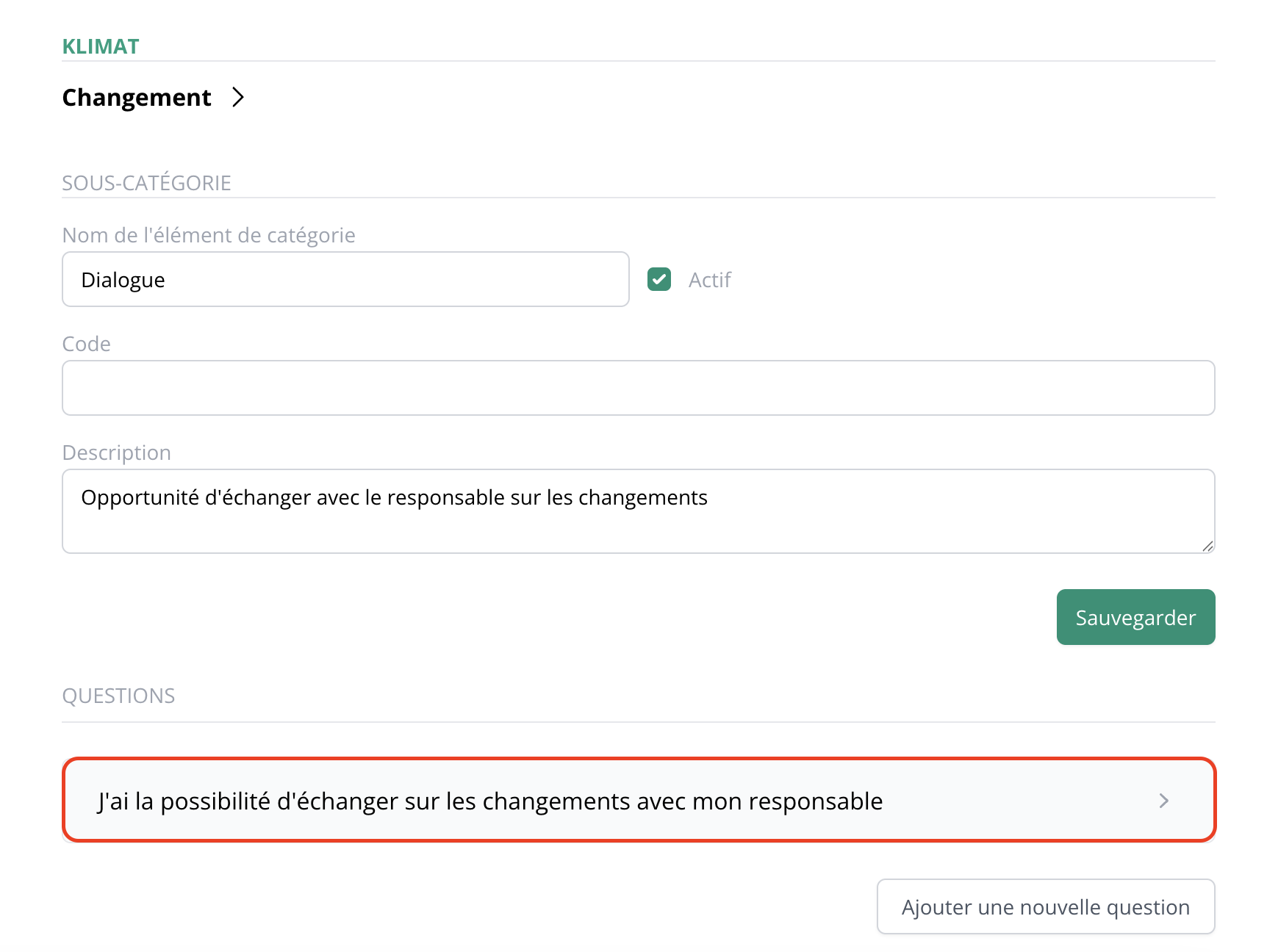
Dans la fiche Catégorie, retrouvez la liste des Sous-catégories (ex. Dialogue, Information, Fréquence, etc.) :
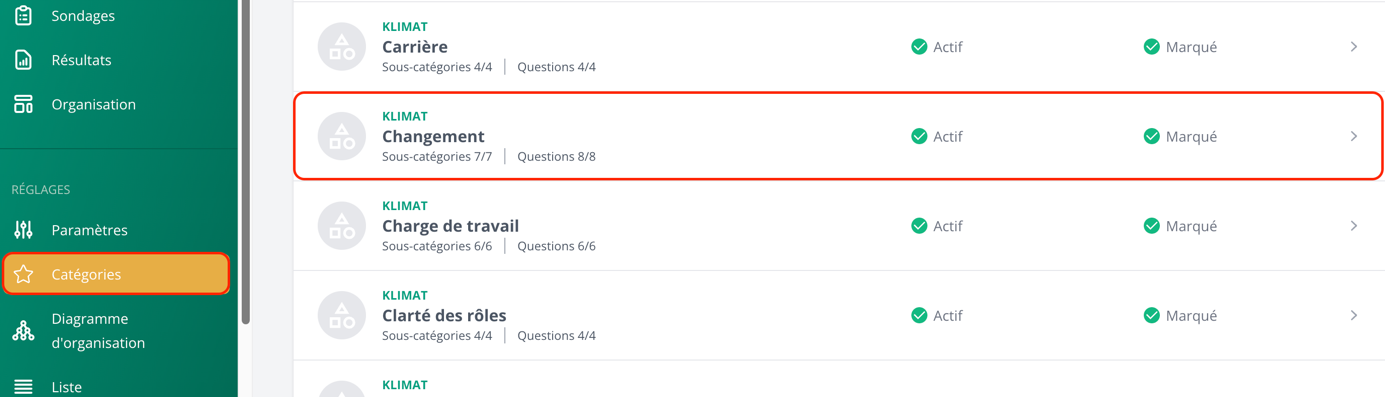
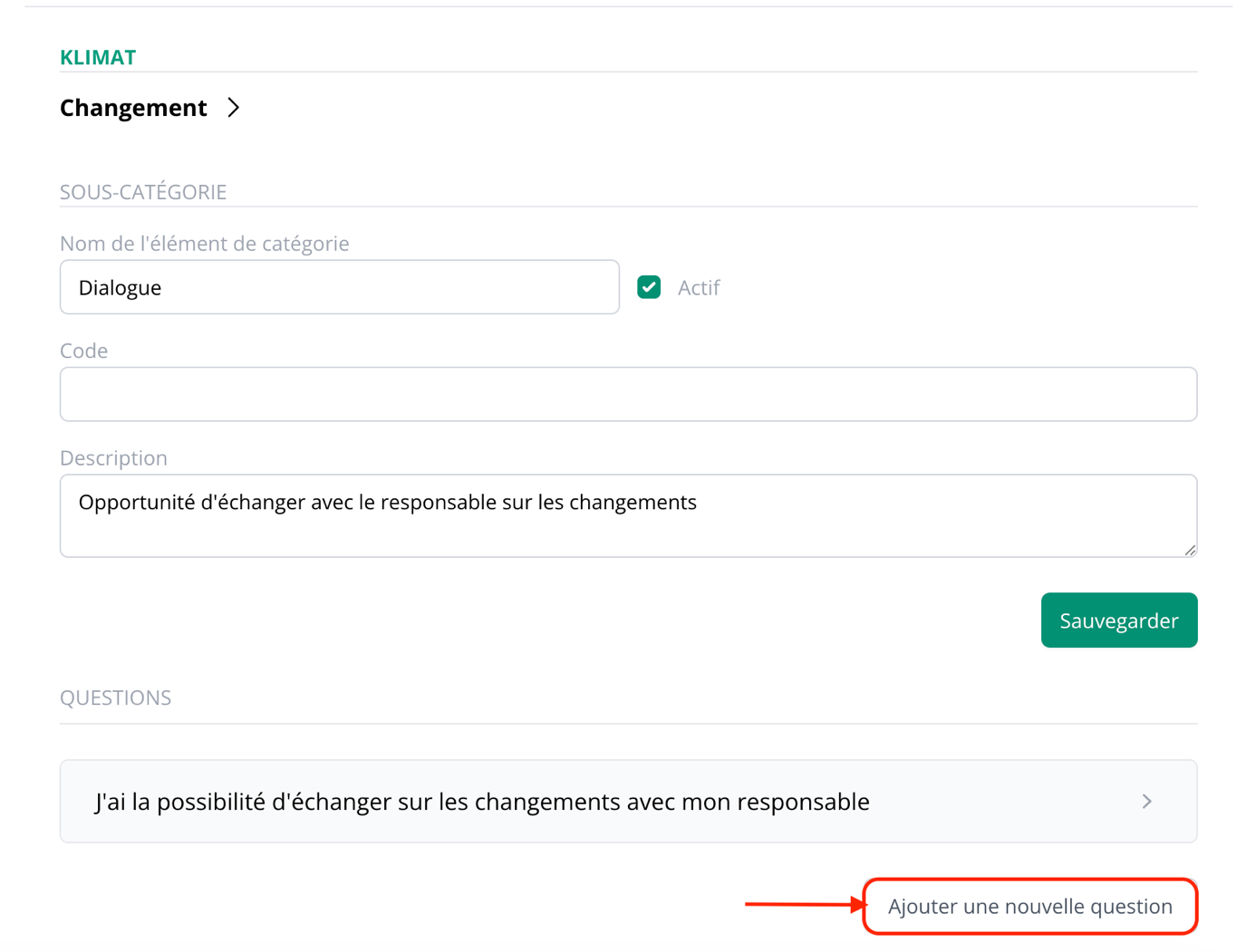
Cliquez sur une sous-catégorie pour afficher ses paramètres et ses questions :
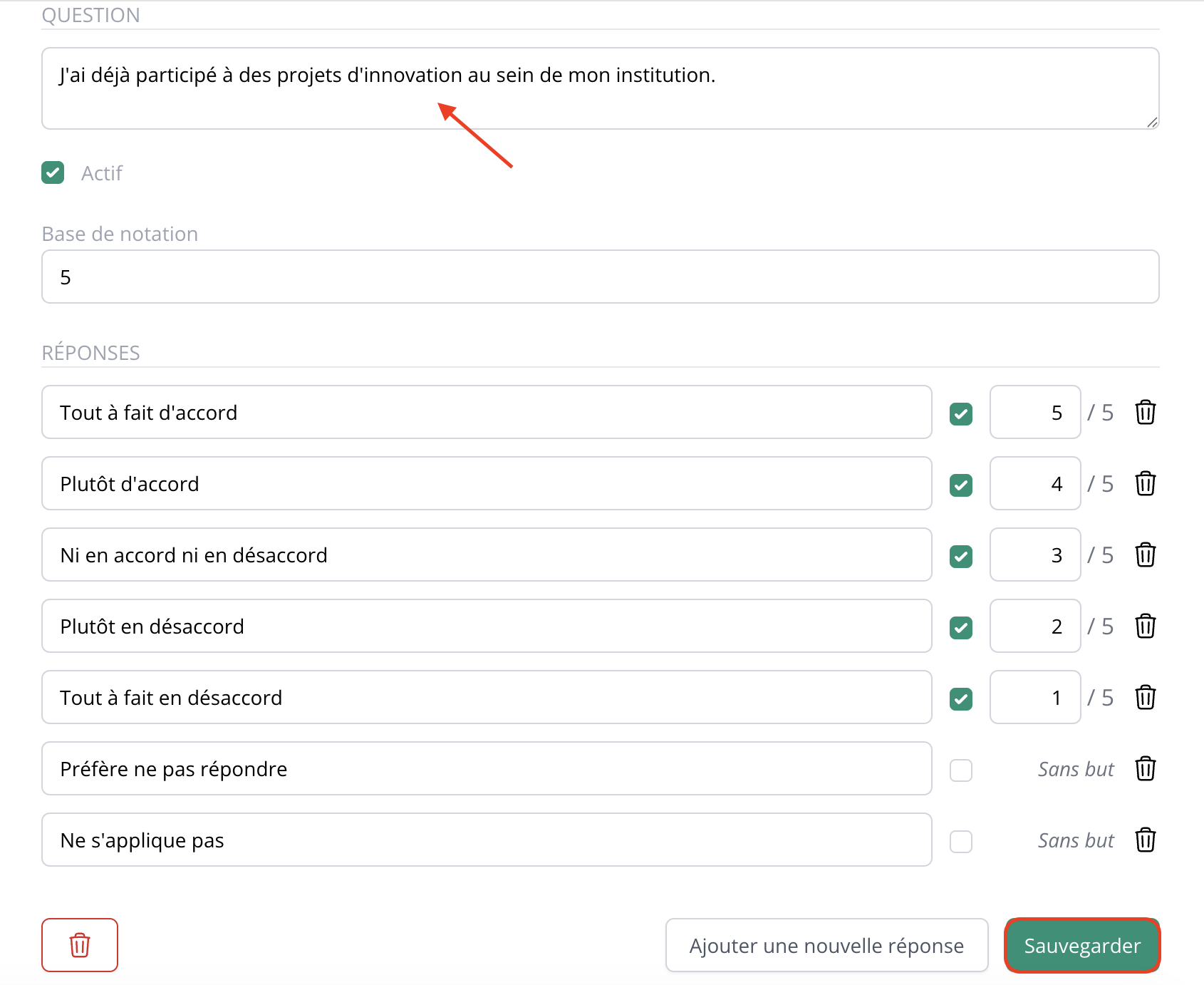
En cliquant sur une question, vous pouvez la modifier dans le champ prévu à cet effet, et également ajouter, modifier ou supprimer son échelle de réponse.
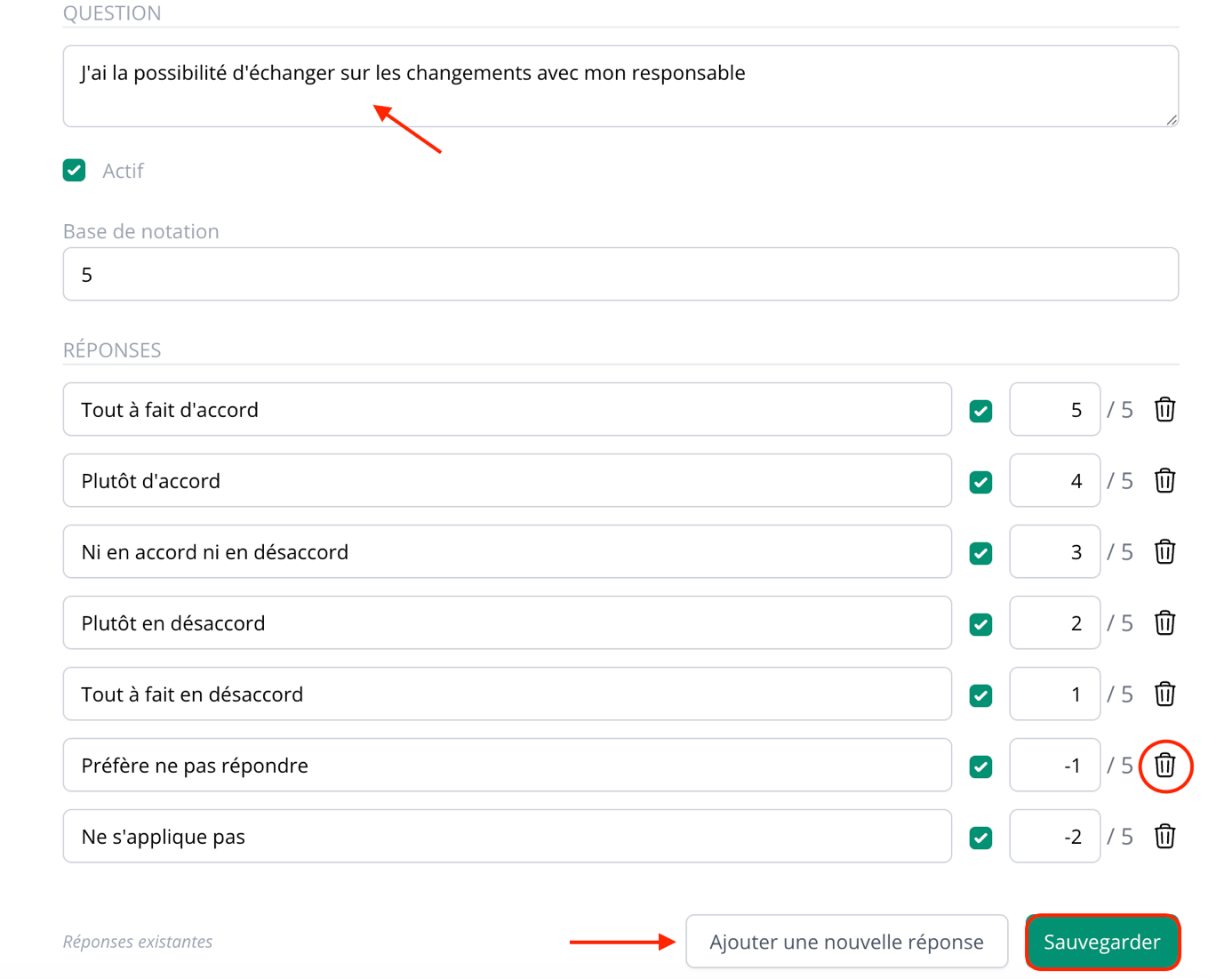
- 5 : Tout à fait d'accord
- 4 : Plutôt d'accord
- 3 : Ni en accord ni en désaccord
- 2 : Plutôt en désaccord
- 1 : Tout à fait en désaccord
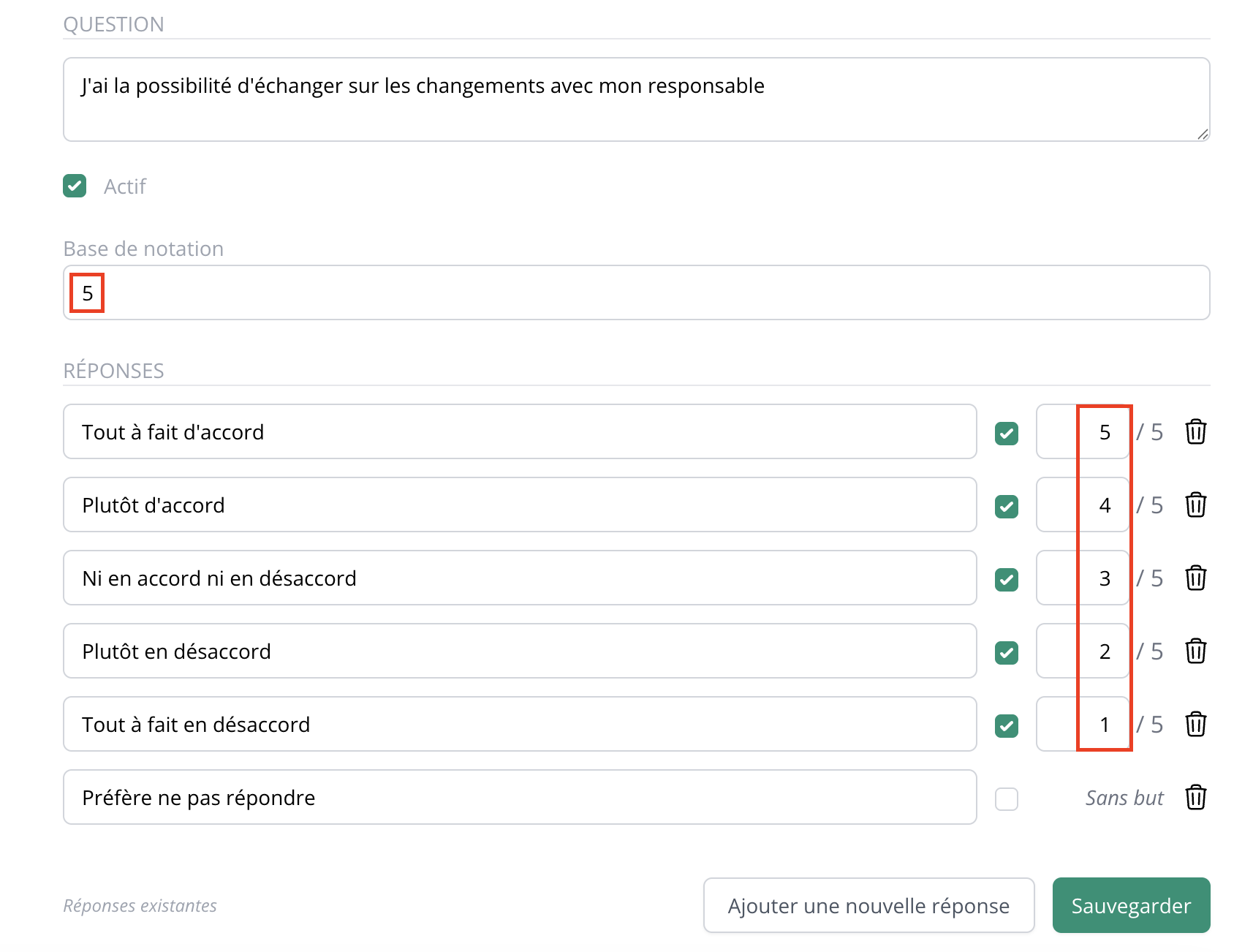
Ajouter une nouvelle question dans une sous-catégorie
Pour ajouter une nouvelle question dans une sous-catégorie et choisir l'échelle de réponse :
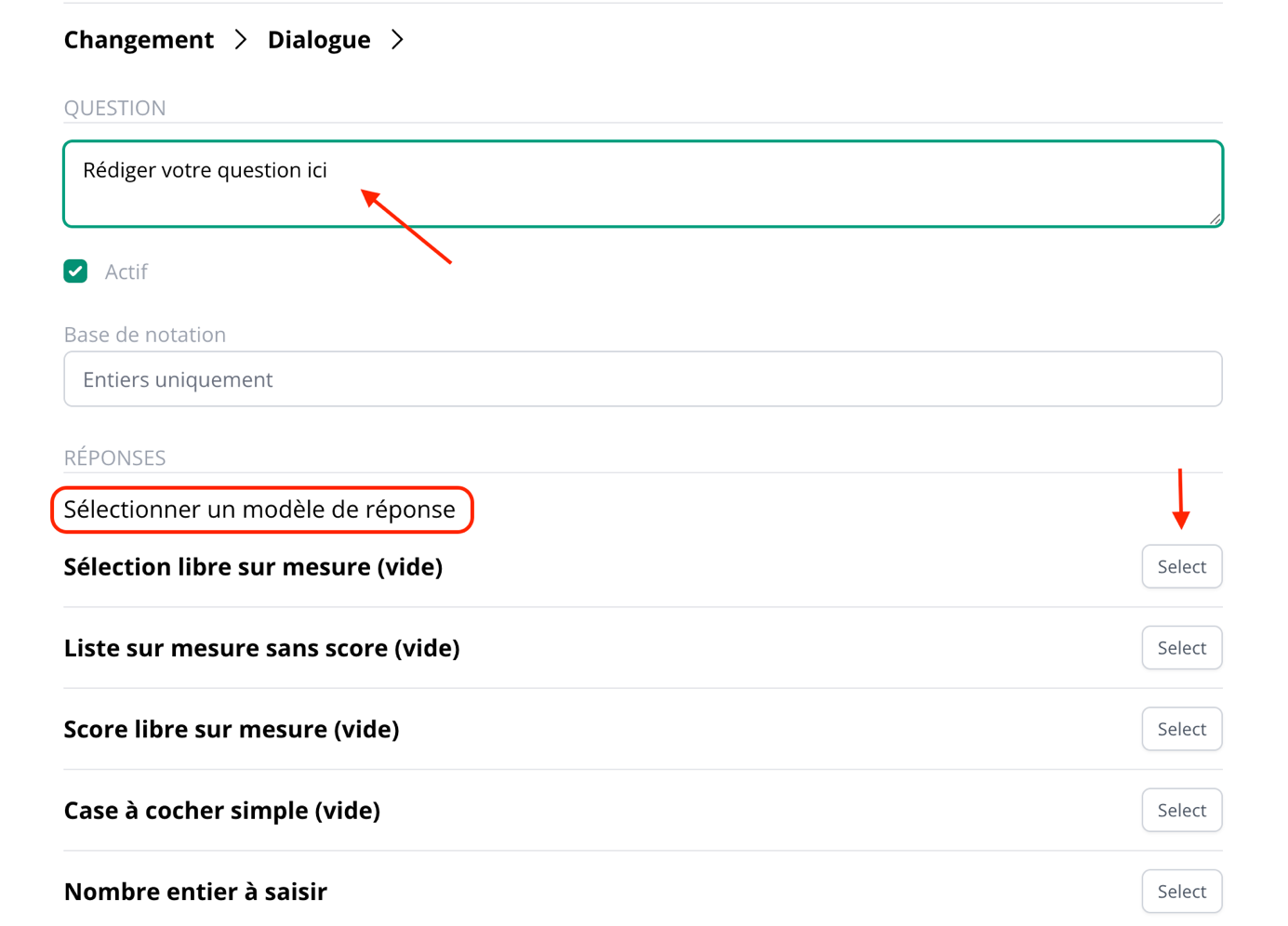
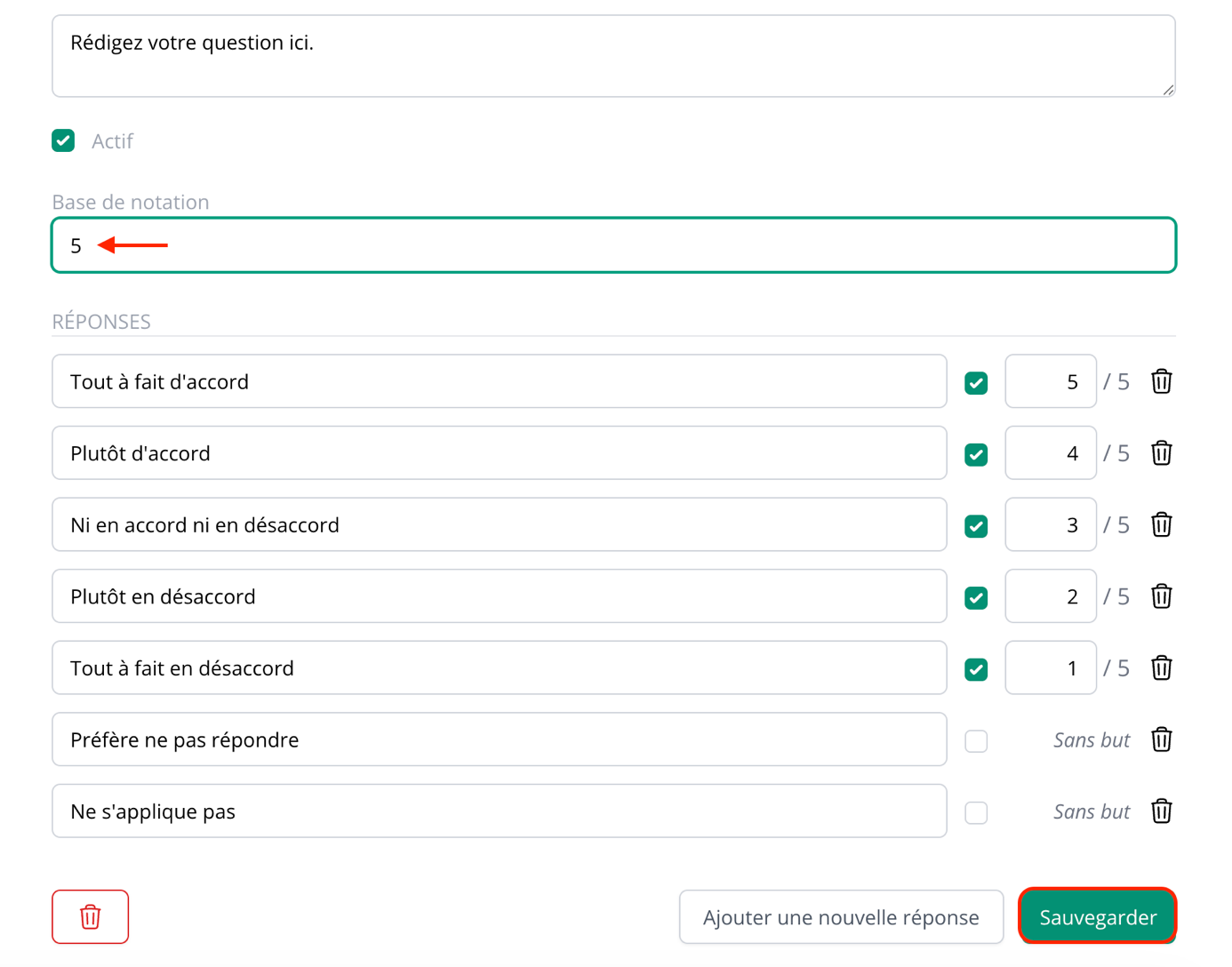
Cliquez sur « Sauvegarder » pour enregistrer la question (et recommencez dès que vous faites une modification).
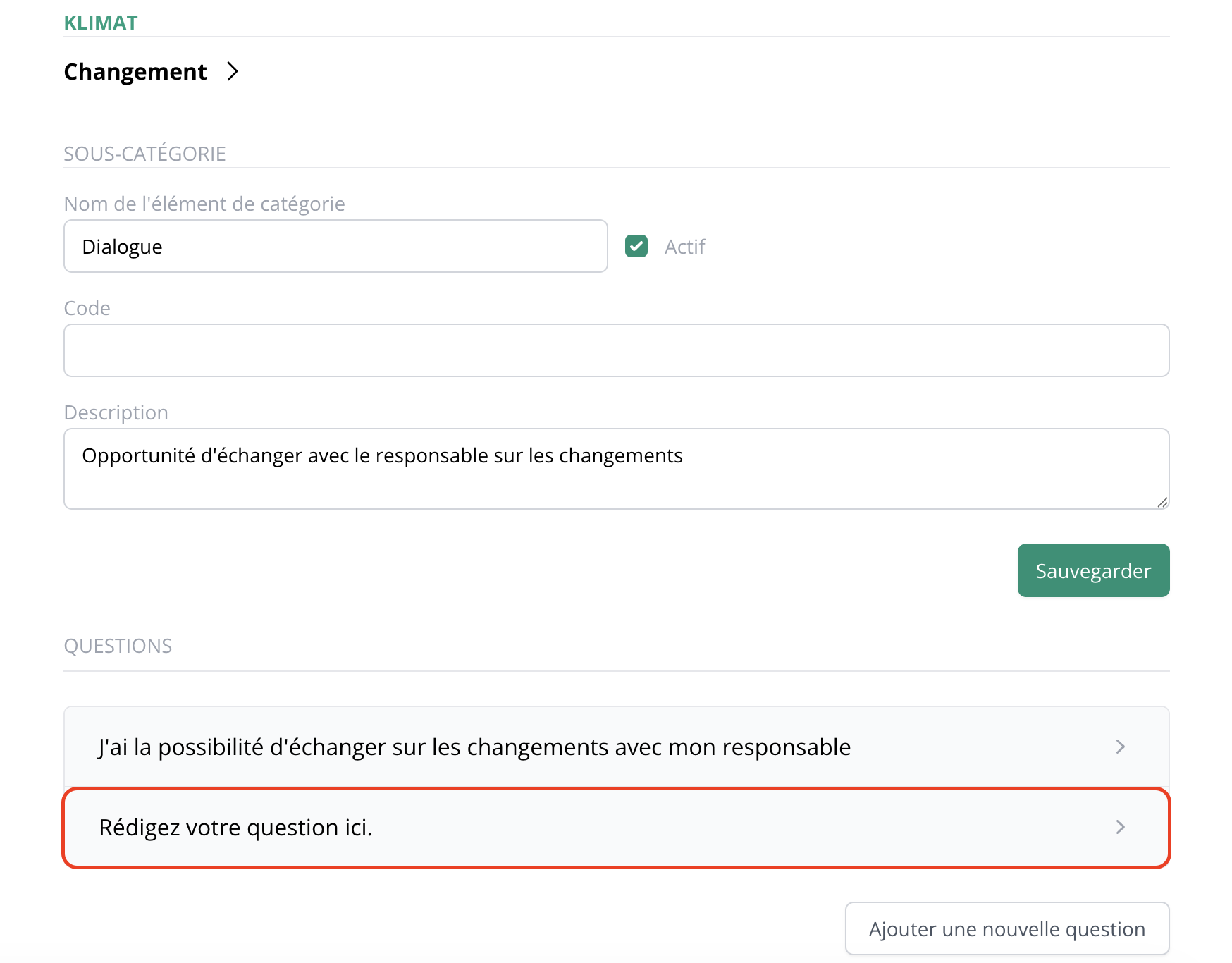
b.2) Créer et ajouter une nouvelle catégorie dans la bibliothèque
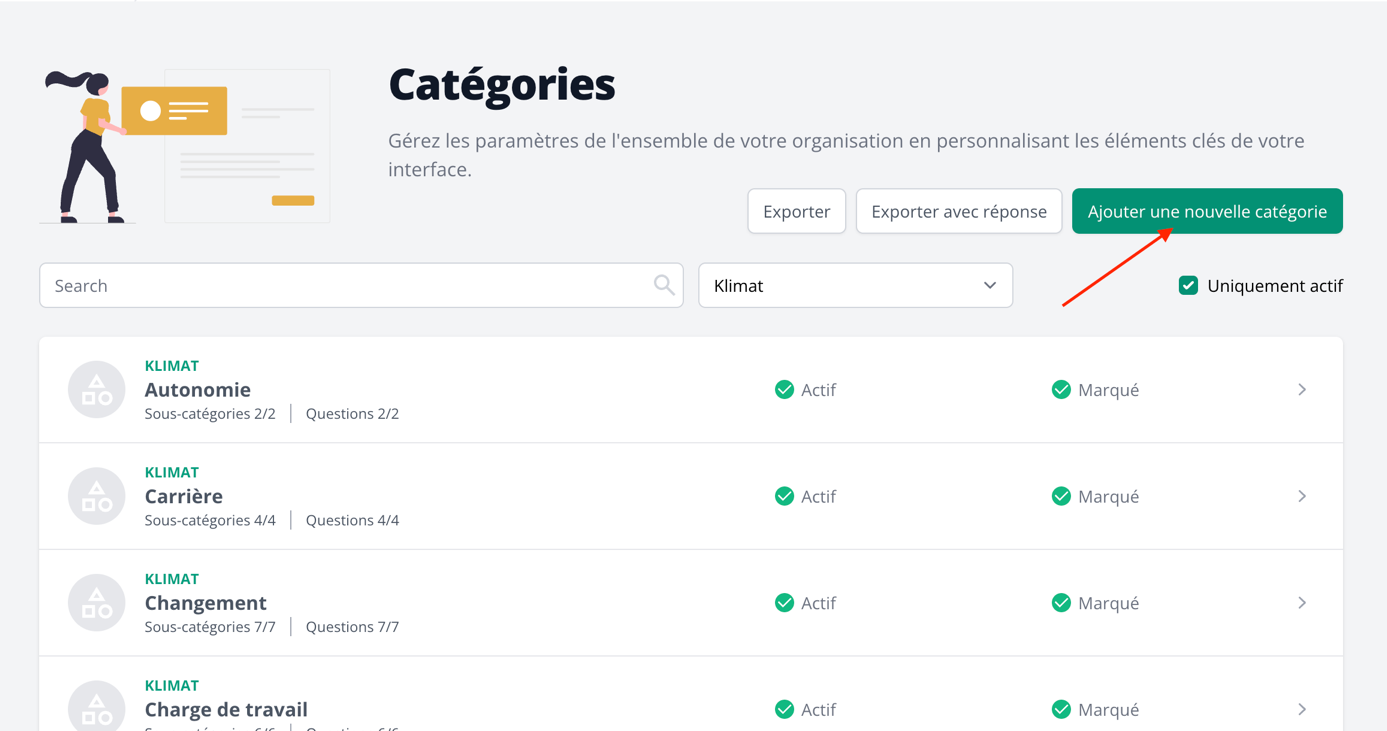
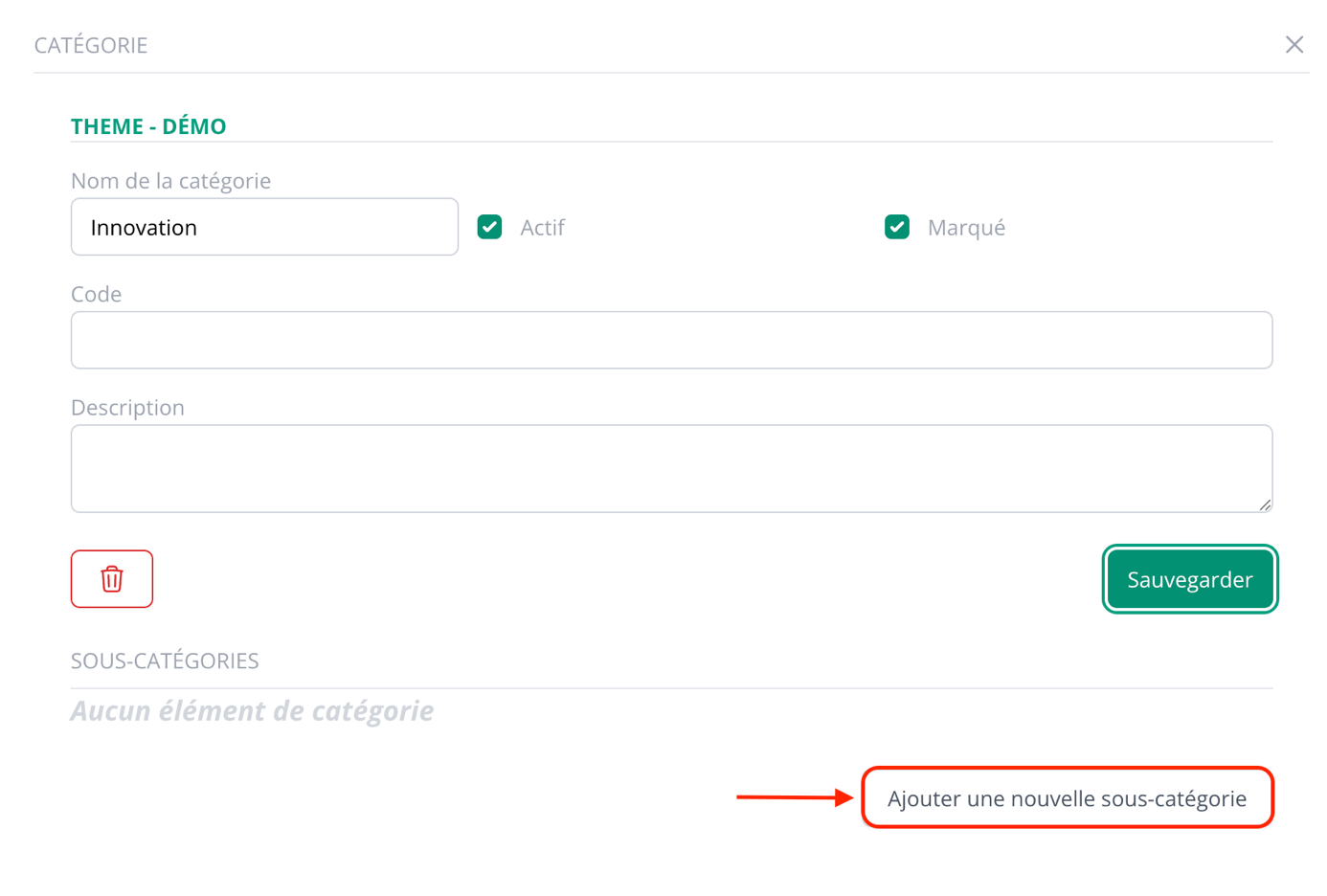
Depuis l'écran Catégories, cliquez sur le bouton « Ajouter une nouvelle catégorie ».
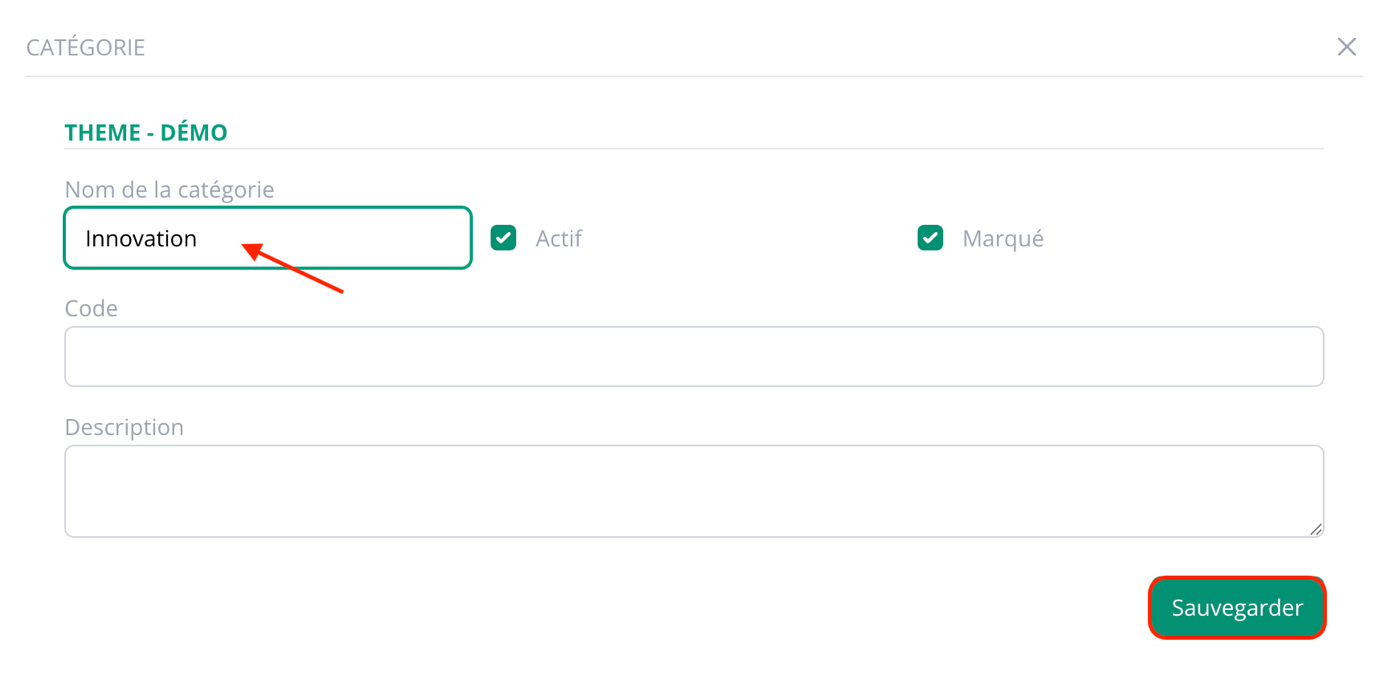
Renseigner les informations de la catégorie :
- Saisissez le Nom de la catégorie (ex. Innovation).
- (Optionnel) Renseignez le Code et la Description si nécessaire.
- Laissez Actif coché pour que la catégorie soit utilisable.
- Cliquez sur « Sauvegarder ».
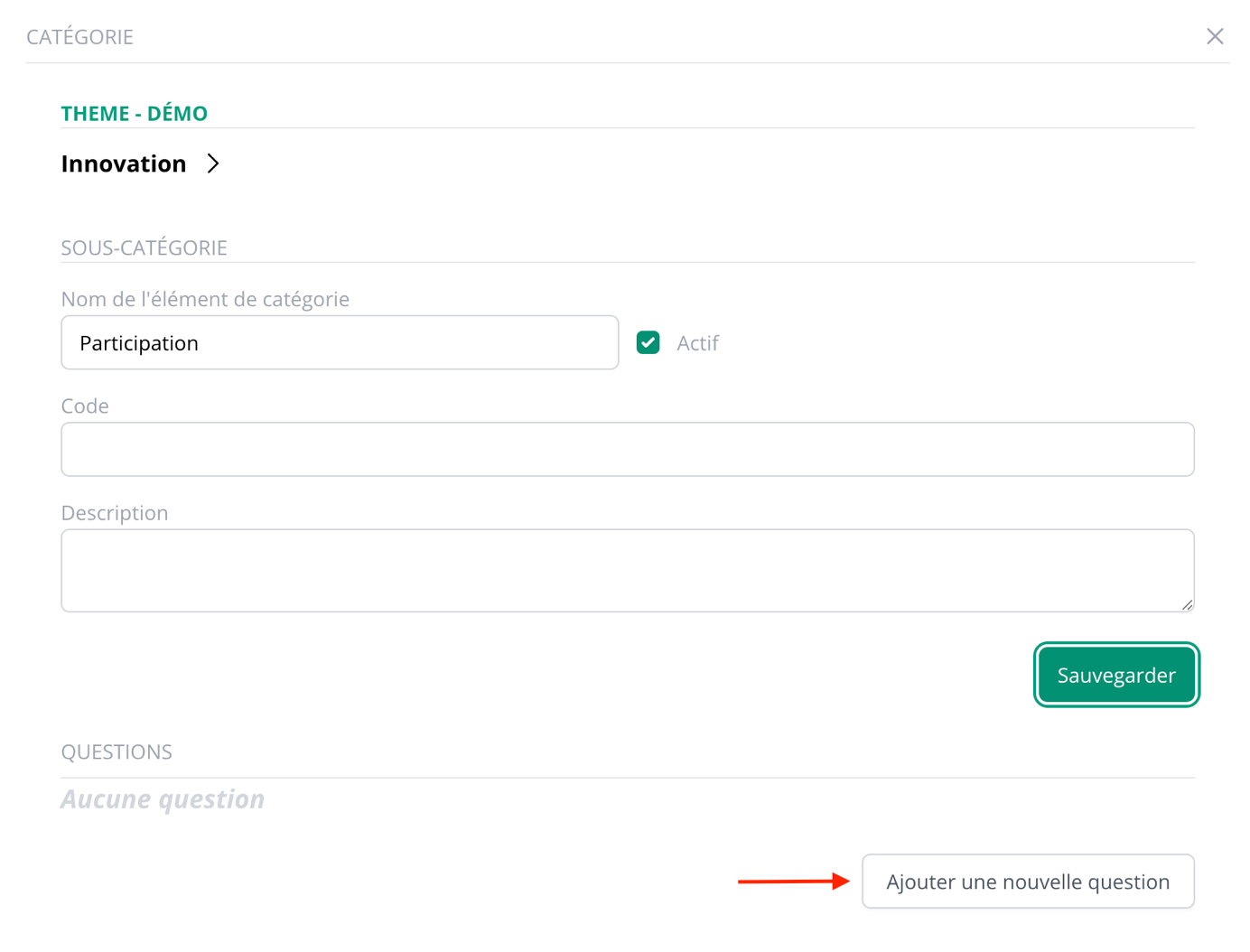
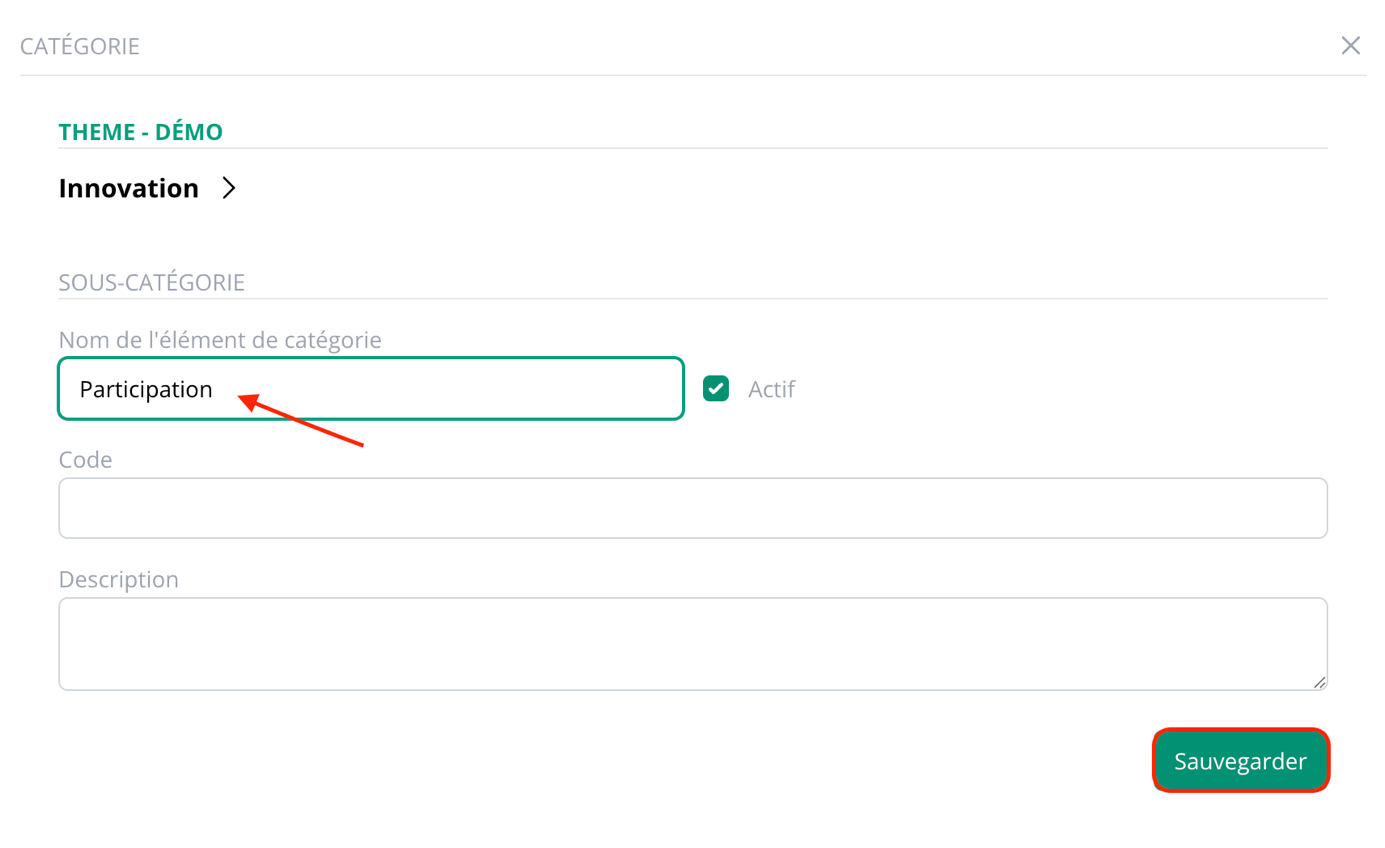
Ajouter une sous-catégorie à la nouvelle catégorie. Après l'enregistrement, dans la section Sous-catégories, cliquez sur « Ajouter une nouvelle sous-catégorie ». Renseignez le nom de la sous-catégorie (ex. Participation), puis cliquez sur « Sauvegarder ».
Ajouter une ou plusieurs questions dans la sous-catégorie. Une fois la sous-catégorie créée, cliquez sur « Ajouter une nouvelle question ». Saisissez l'intitulé, vérifiez qu'elle est Active, puis paramétrez la base de notation et les réponses. Cliquez sur « Sauvegarder ».
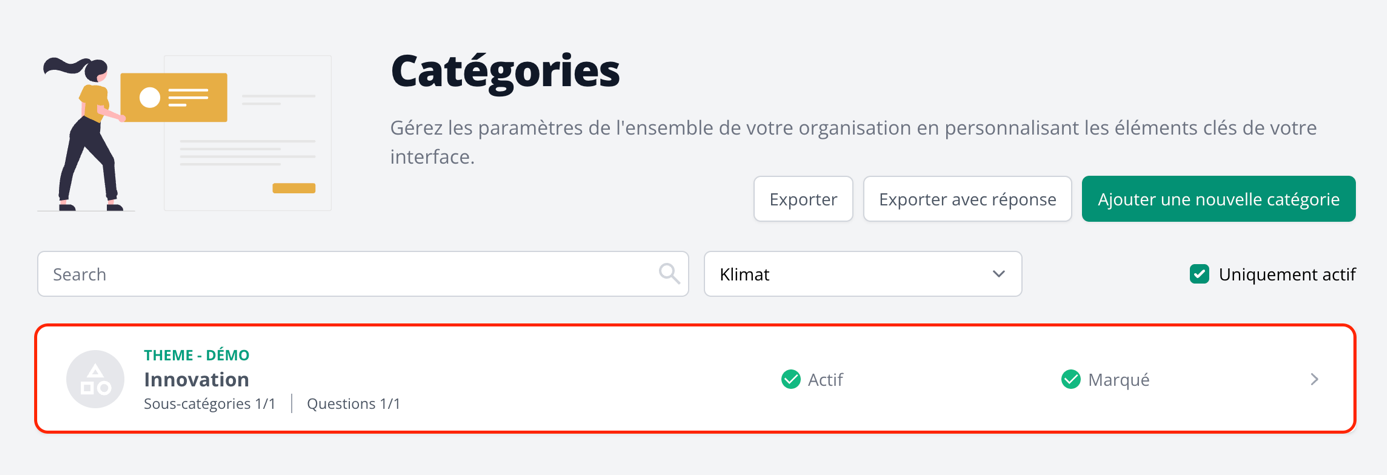
Vérifier que la catégorie a bien été créée : retournez à la liste des catégories. Votre nouvelle catégorie apparaît, avec le nombre de sous-catégories et de questions associées.
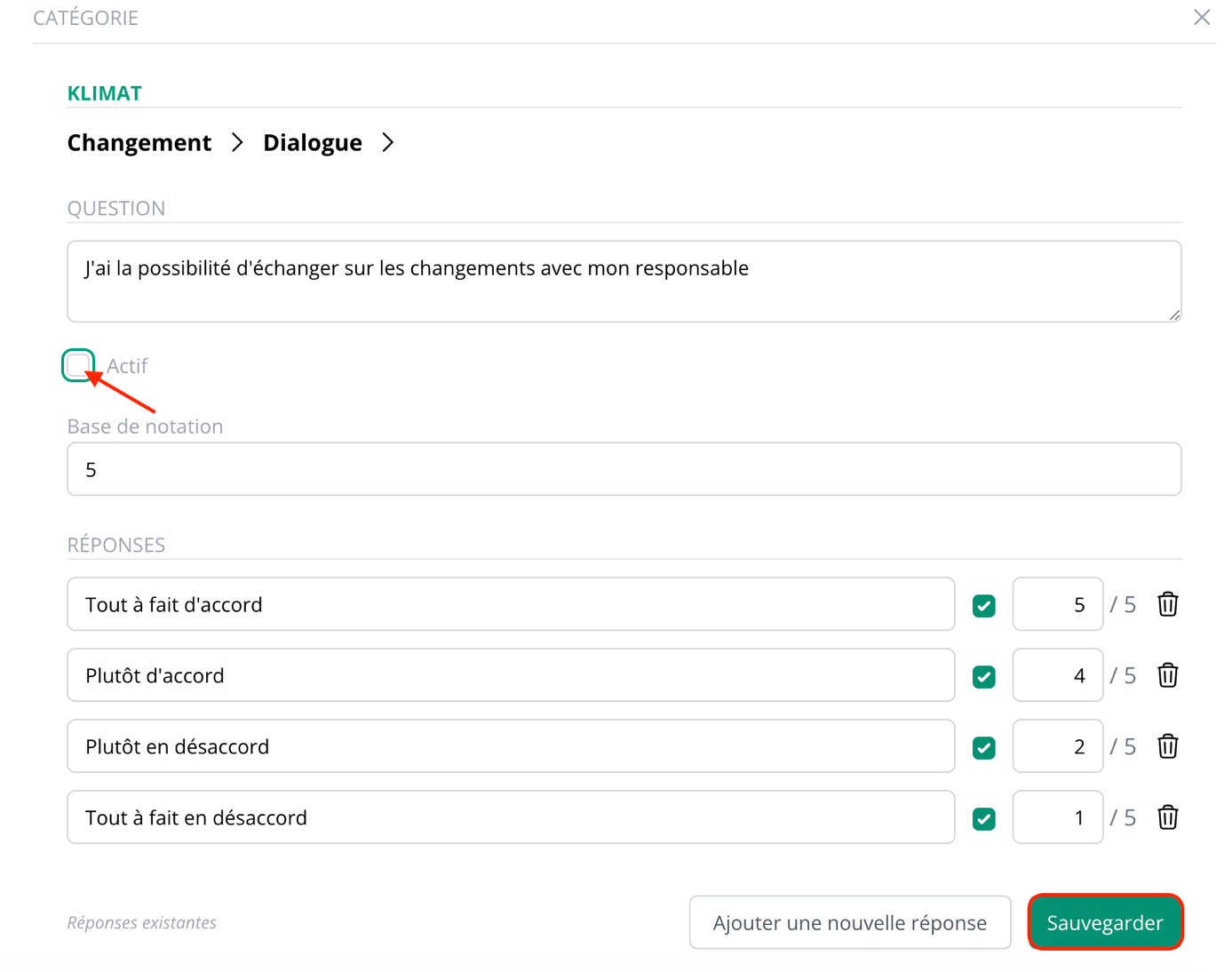
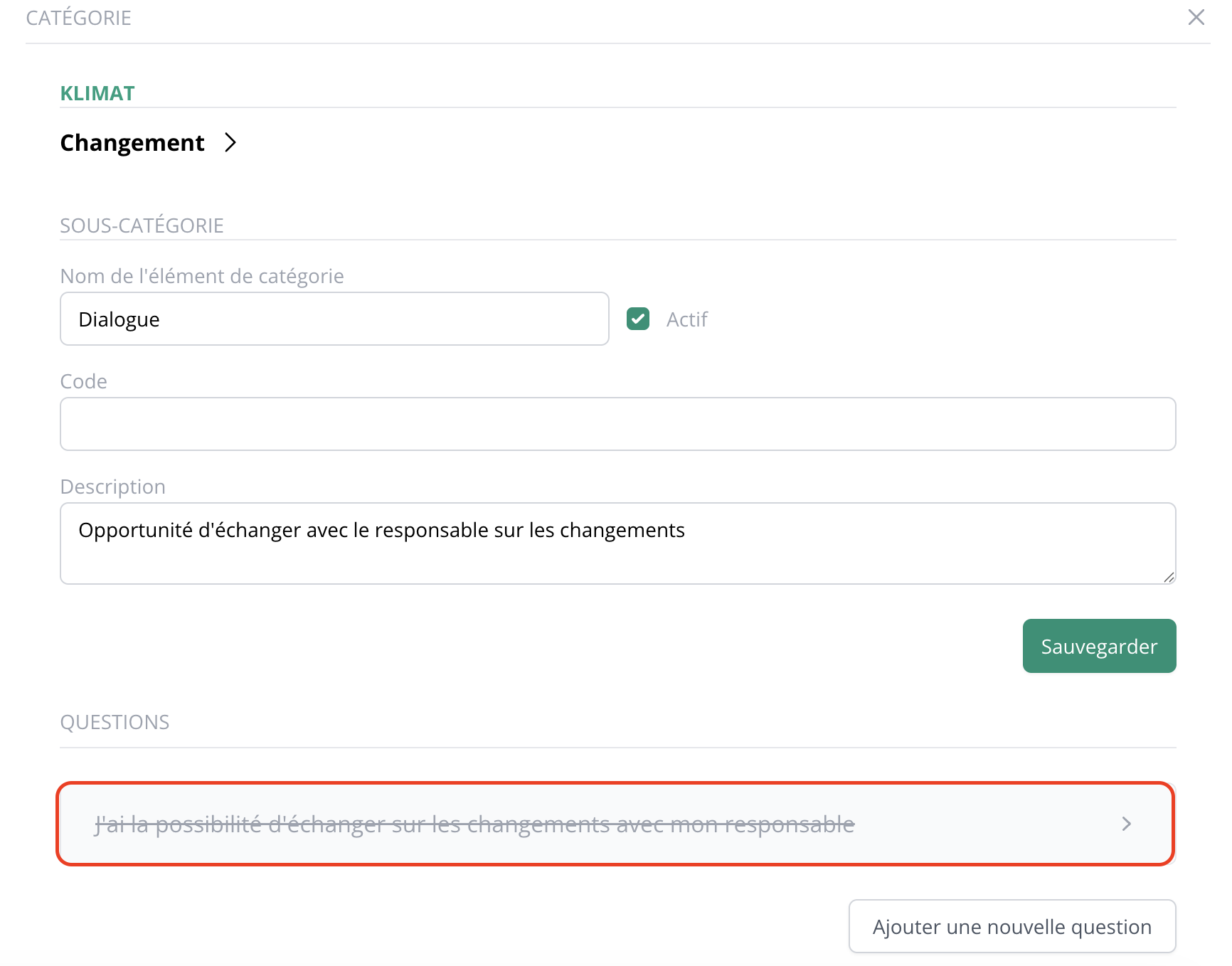
b.3) Désactiver une question
Pour qu'une question d'une sous-catégorie ne soit pas importée lors de l'export d'une catégorie, il suffit de la désactiver.
- Allez dans le menu Catégories puis ouvrez la catégorie et la sous-catégorie concernées.
- Dans la liste des questions, cliquez sur la question à retirer (pour l'ouvrir en édition).
- Dans la fiche de la question, décochez "Actif" (la question passe en inactif).
- Cliquez sur Sauvegarder.
Une fois désactivée, la question apparaît grisée dans la liste et n'est pas prise en compte lors de l'export / import de la catégorie.
b.4) Désactiver une sous-catégorie
- Allez dans le menu Catégories (barre de gauche).
- Sélectionnez d'abord la bibliothèque concernée dans la liste déroulante (ex. Klimat, Bien-être, etc.).
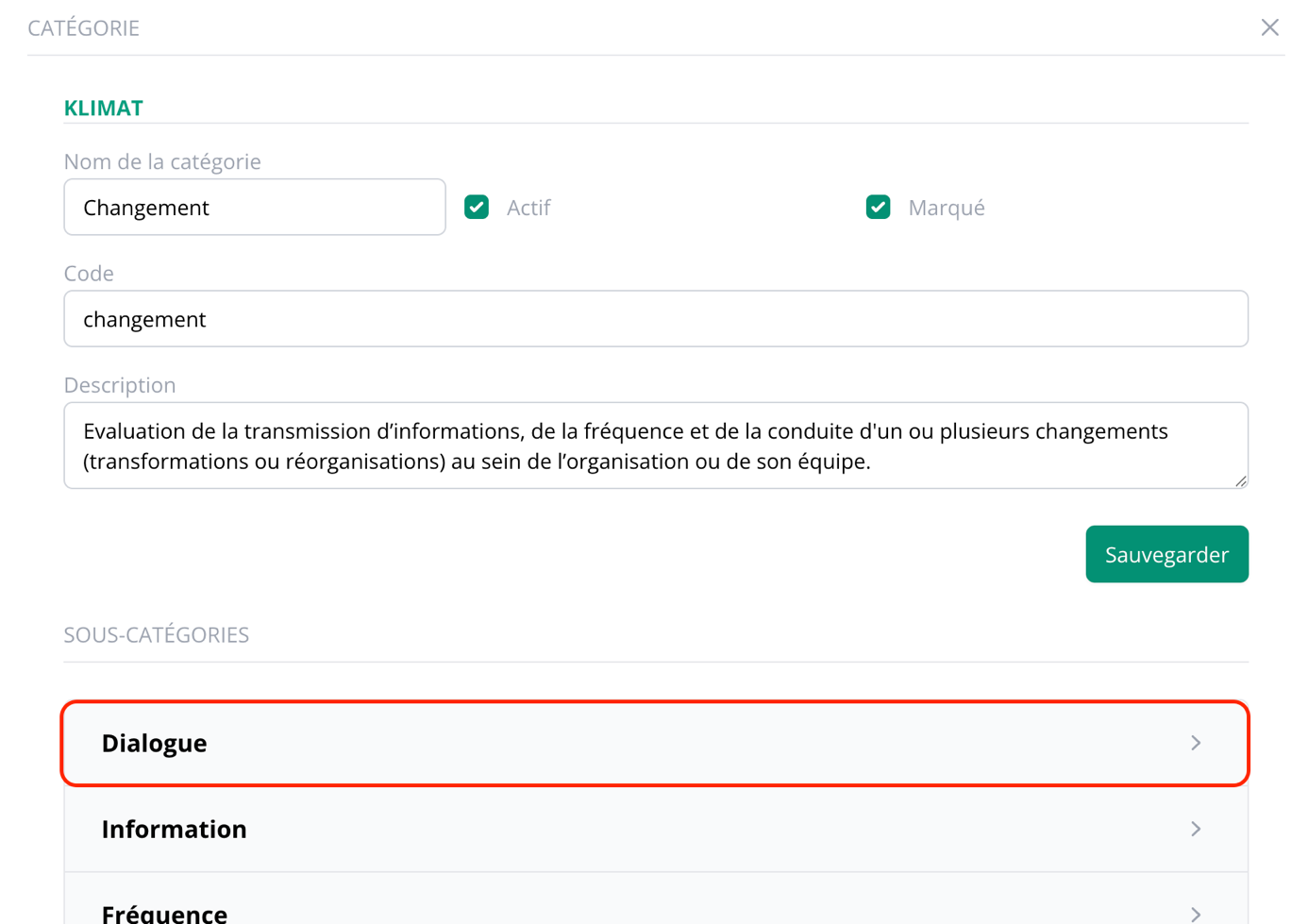
- Ouvrez la catégorie qui contient la sous-catégorie (ex. Changement).
- Dans la section Sous-catégories, cliquez sur la sous-catégorie à désactiver (ex. Dialogue).
- Décochez "Actif" au niveau de la sous-catégorie.
- Cliquez sur Sauvegarder.
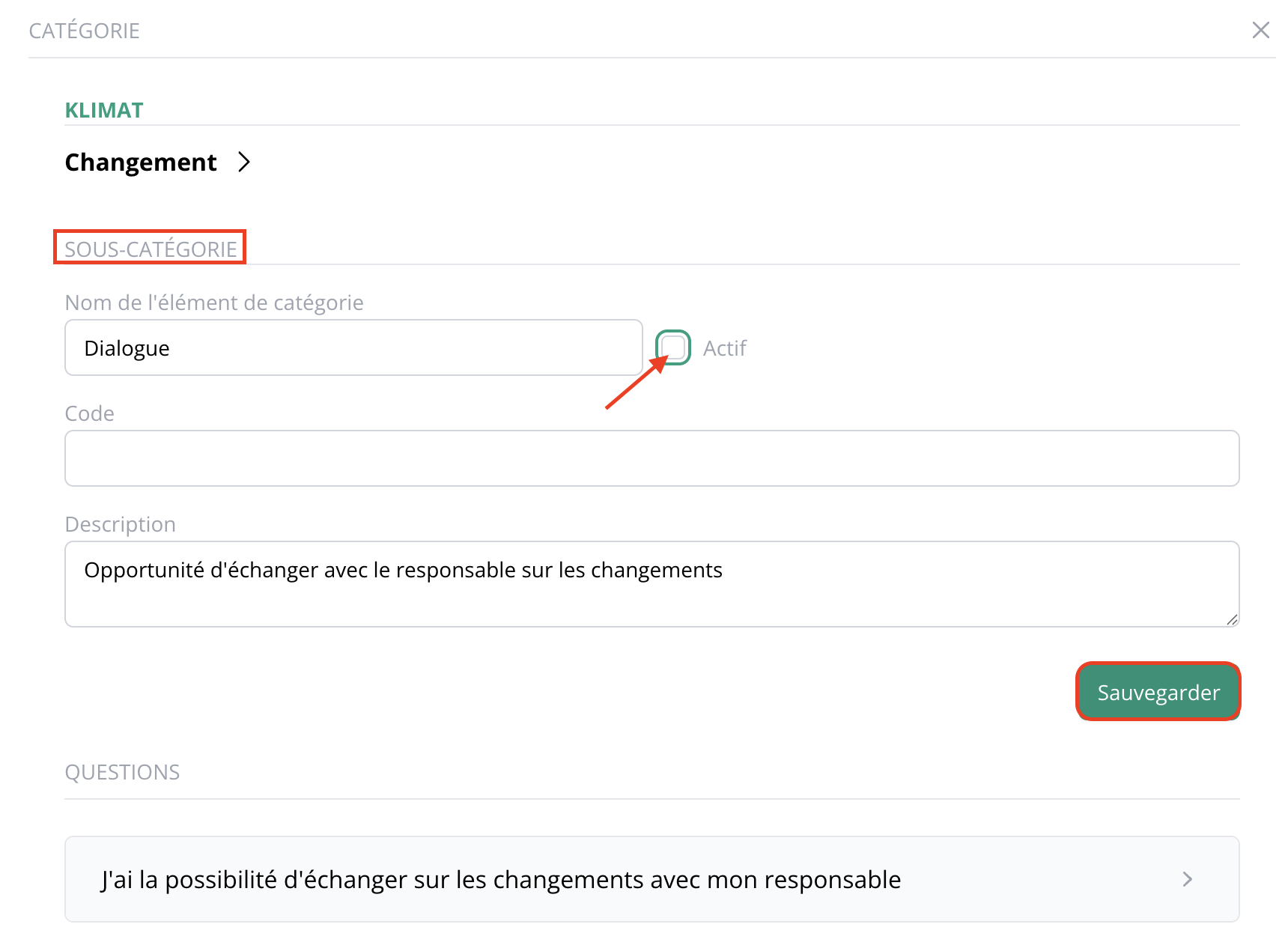
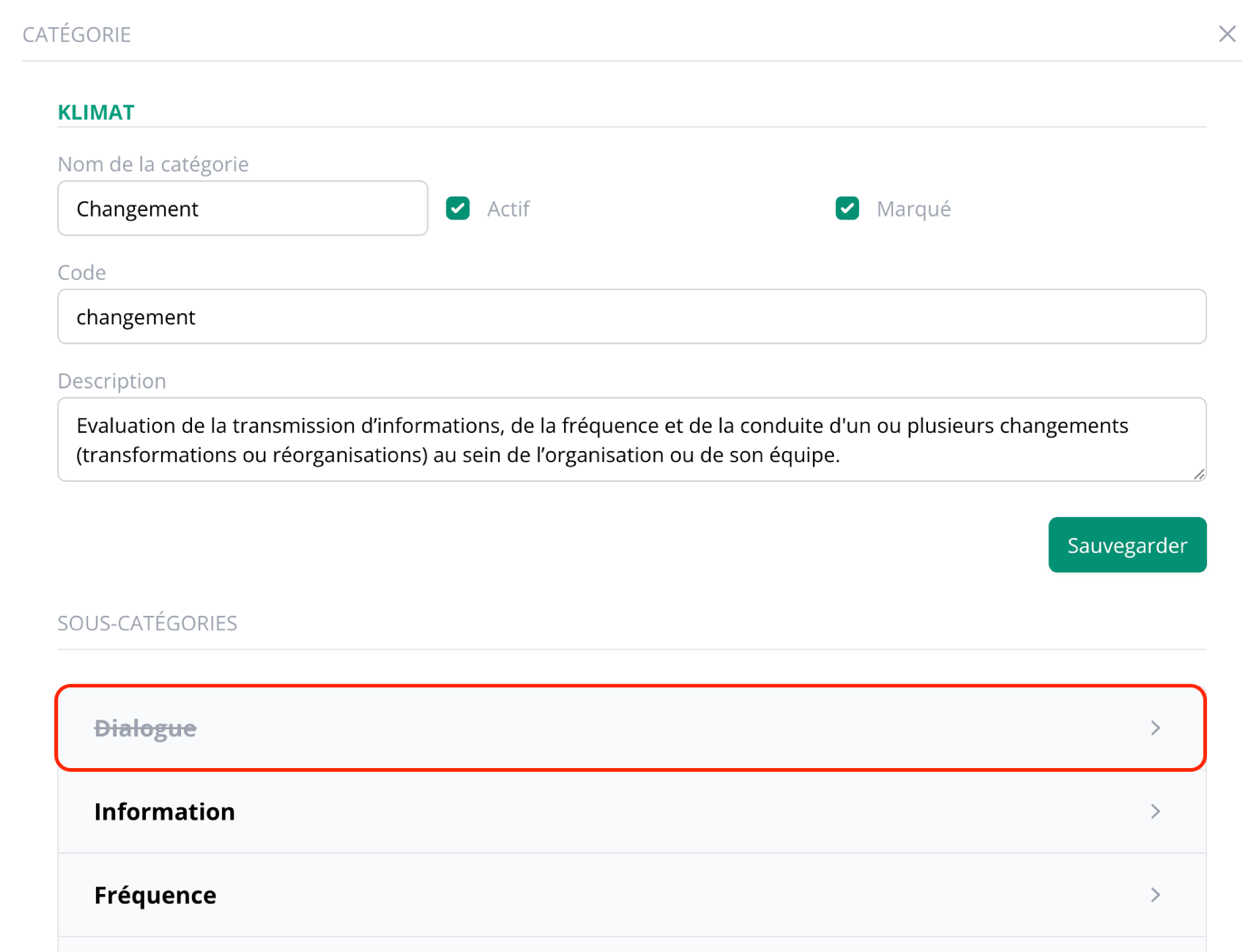
Résultat : la sous-catégorie apparaît grisée / barrée et ne sera pas exportée/importée.
b.5) Désactiver une catégorie entière
- Allez dans Catégories.
- Choisissez la bibliothèque dans le menu déroulant.
- Cliquez sur la catégorie à désactiver (ex. Changement).
- Décochez "Actif" au niveau de la catégorie (en haut, à côté du nom).
- Cliquez sur Sauvegarder.
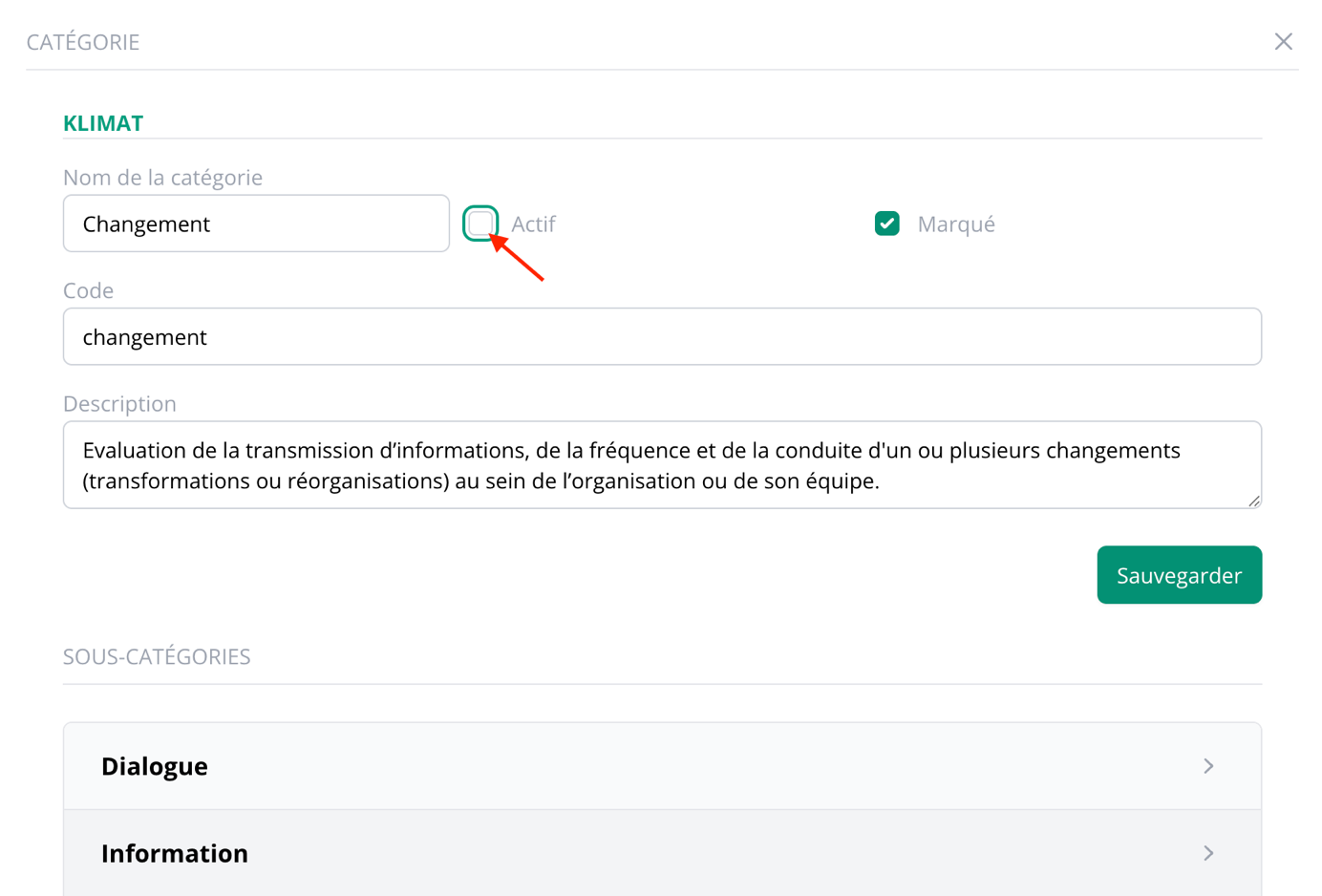
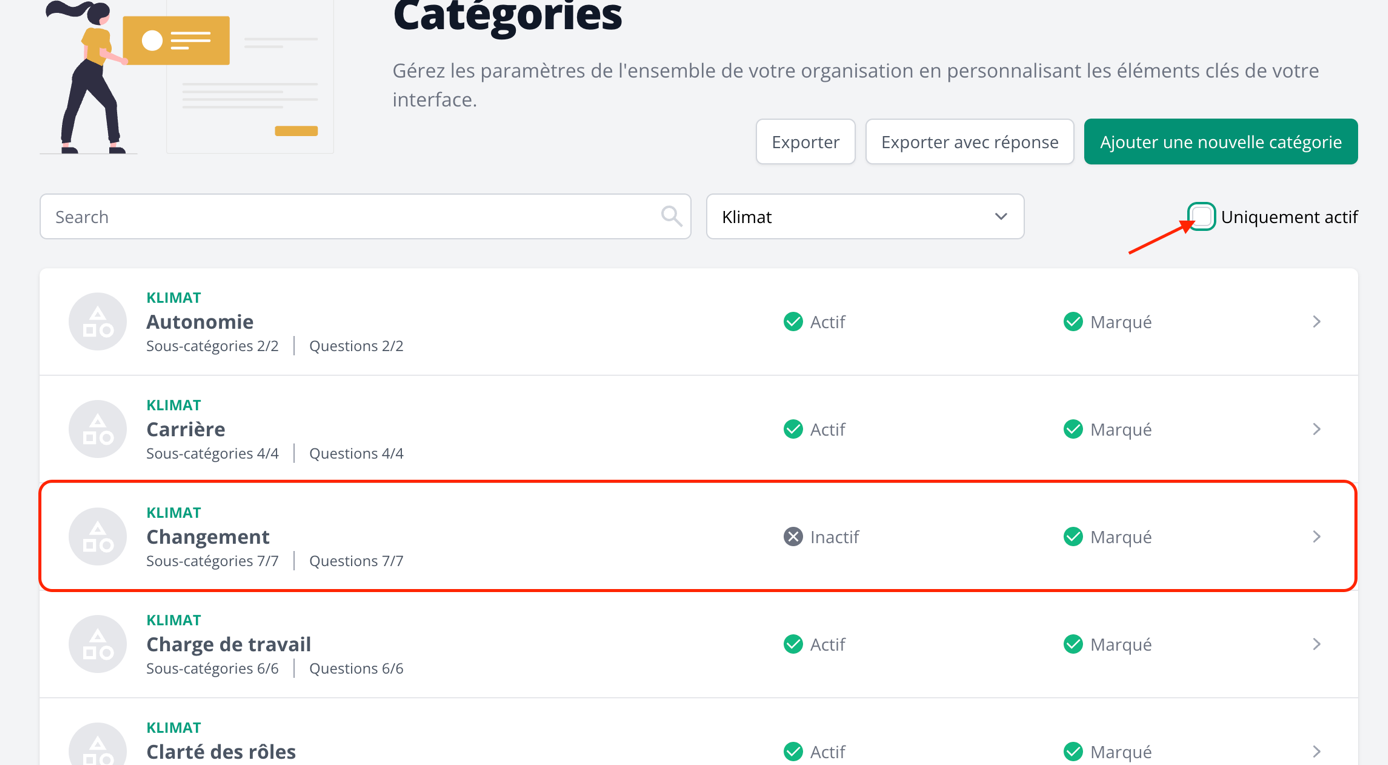
Résultat : la catégorie passe en Inactif et n'est plus incluse dans l'export/import (ainsi que ses sous-catégories/questions).
- Si le filtre "Uniquement actif" est activé, les catégories inactives n'apparaissent pas.
- Décochez "Uniquement actif" pour retrouver/visualiser les catégories désactivées.
c) Importer les catégories dans le sondage
- Revenez dans Sondages et ouvrez le sondage (en brouillon) à paramétrer.
- Dans le menu du sondage, allez sur l'étape Questions.
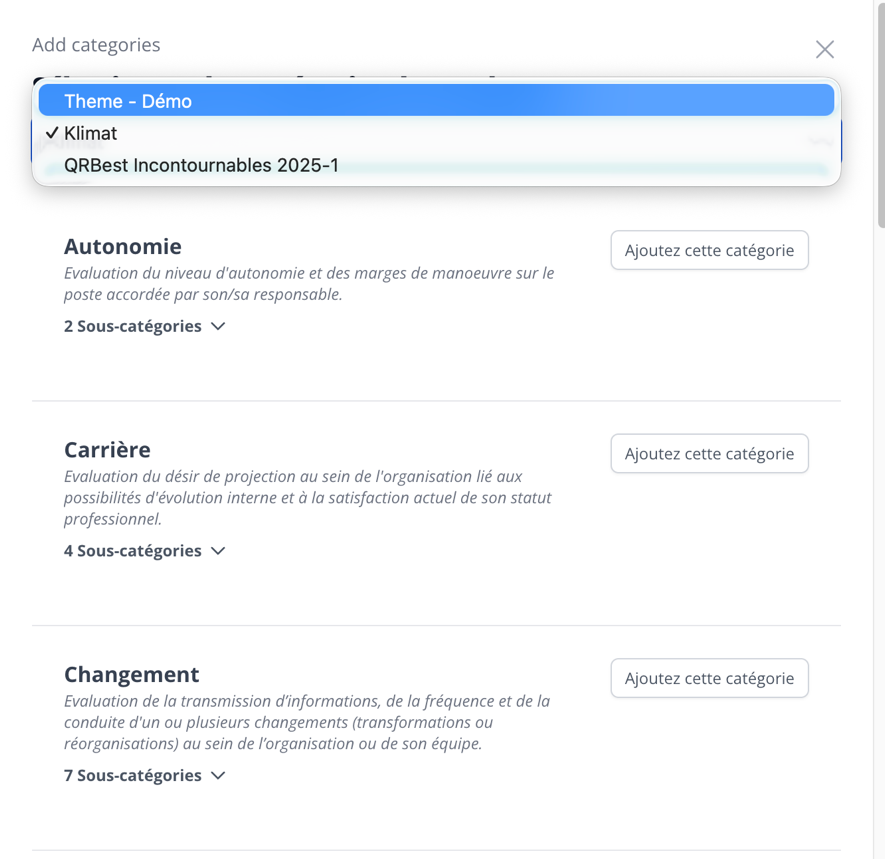
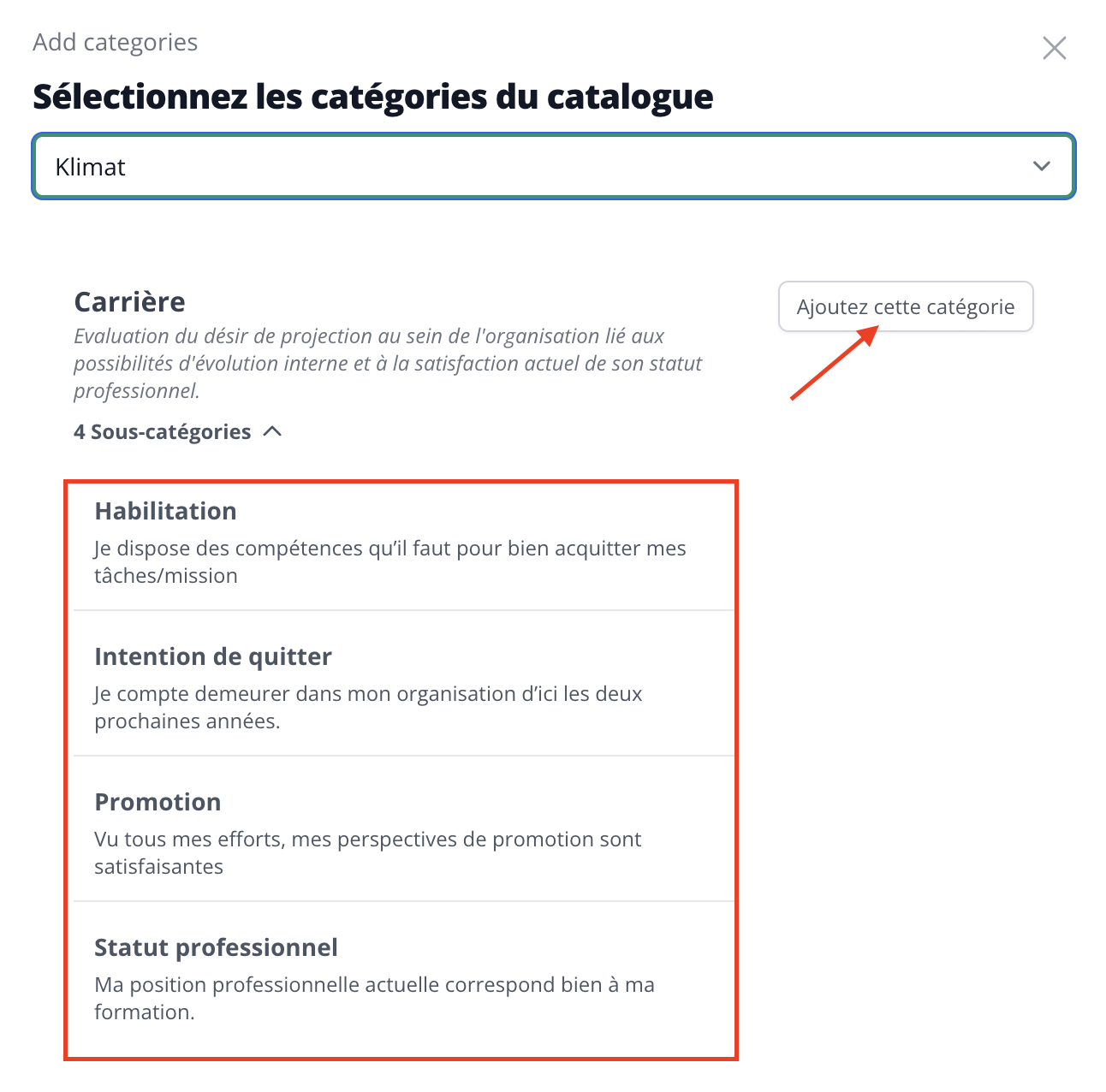
- Cliquez sur « Ajouter une catégorie », puis sélectionnez la bibliothèque souhaitée (Klimat, Bien-être, etc.) dans laquelle se trouvent les catégories et sous-catégories que vous avez préalablement vérifiées, modifiées ou supprimées si nécessaire.
- Sélectionnez la/les catégorie(s) à importer.
- Validez : les éléments importés apparaissent ensuite dans Catégories & questions sélectionnées.
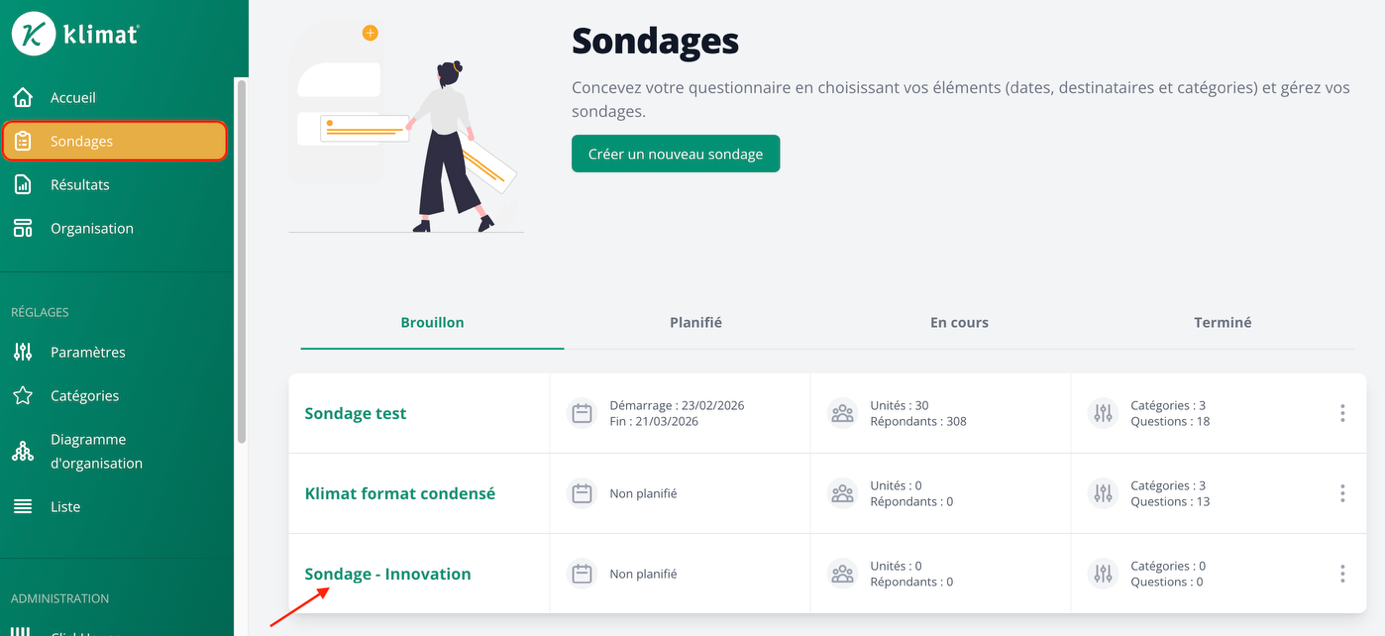
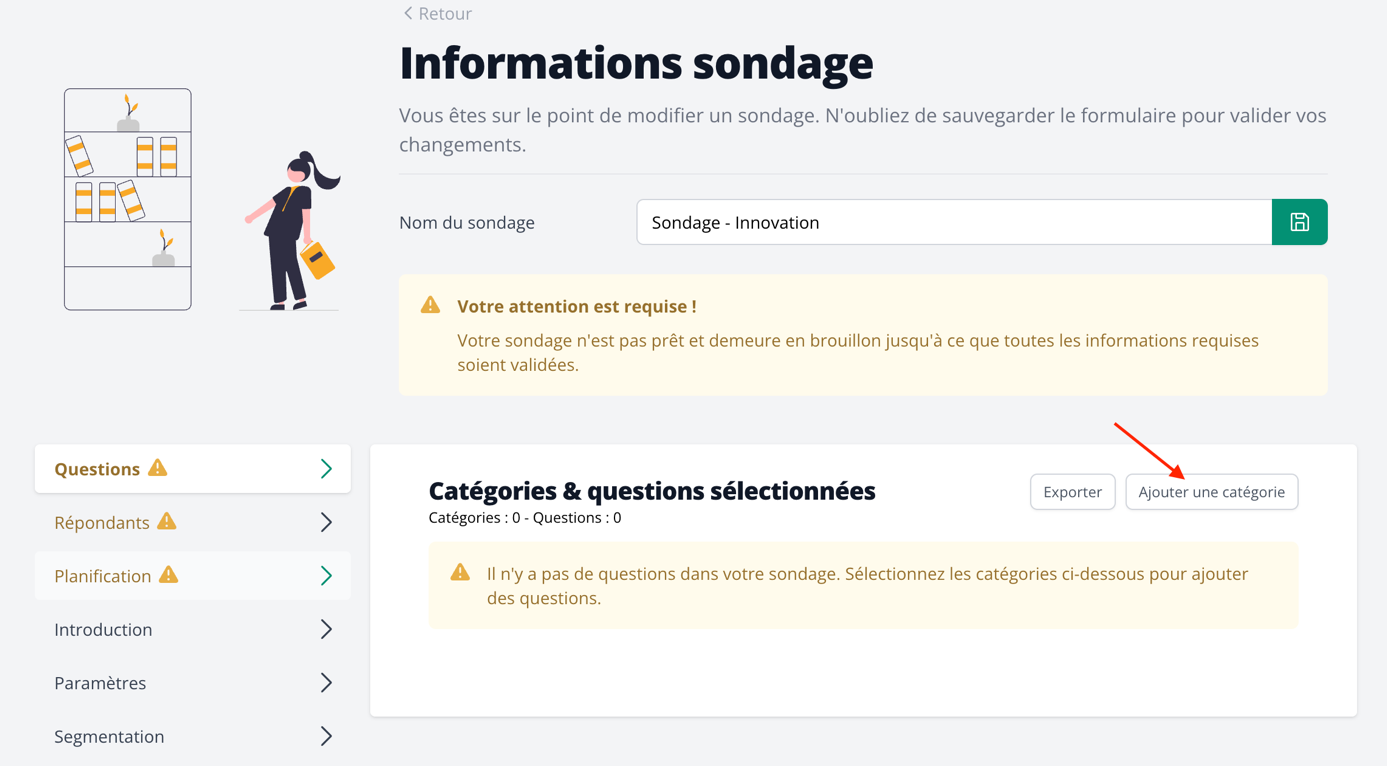
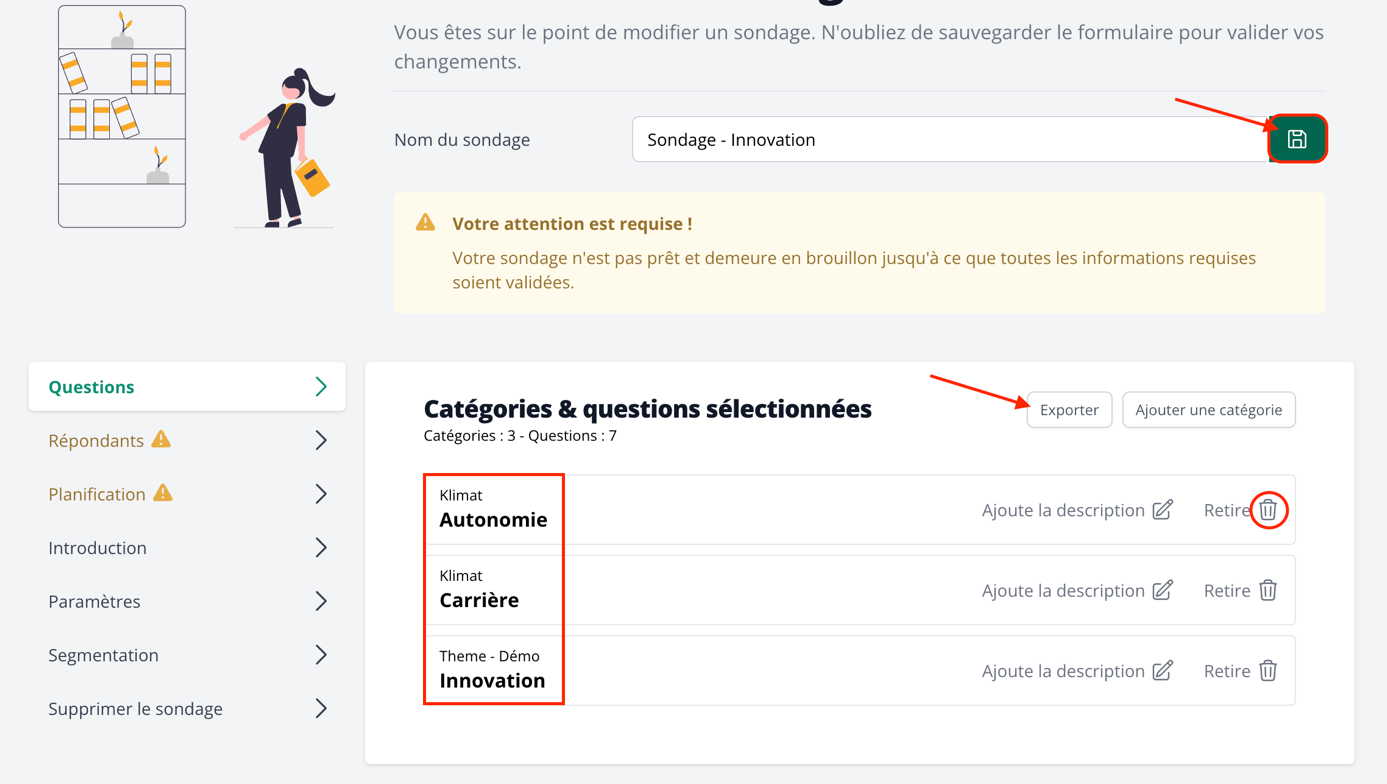
Pensez à enregistrer vos modifications en cliquant sur l'icône verte en forme de disquette.
d) Sélectionner les destinataires du sondage
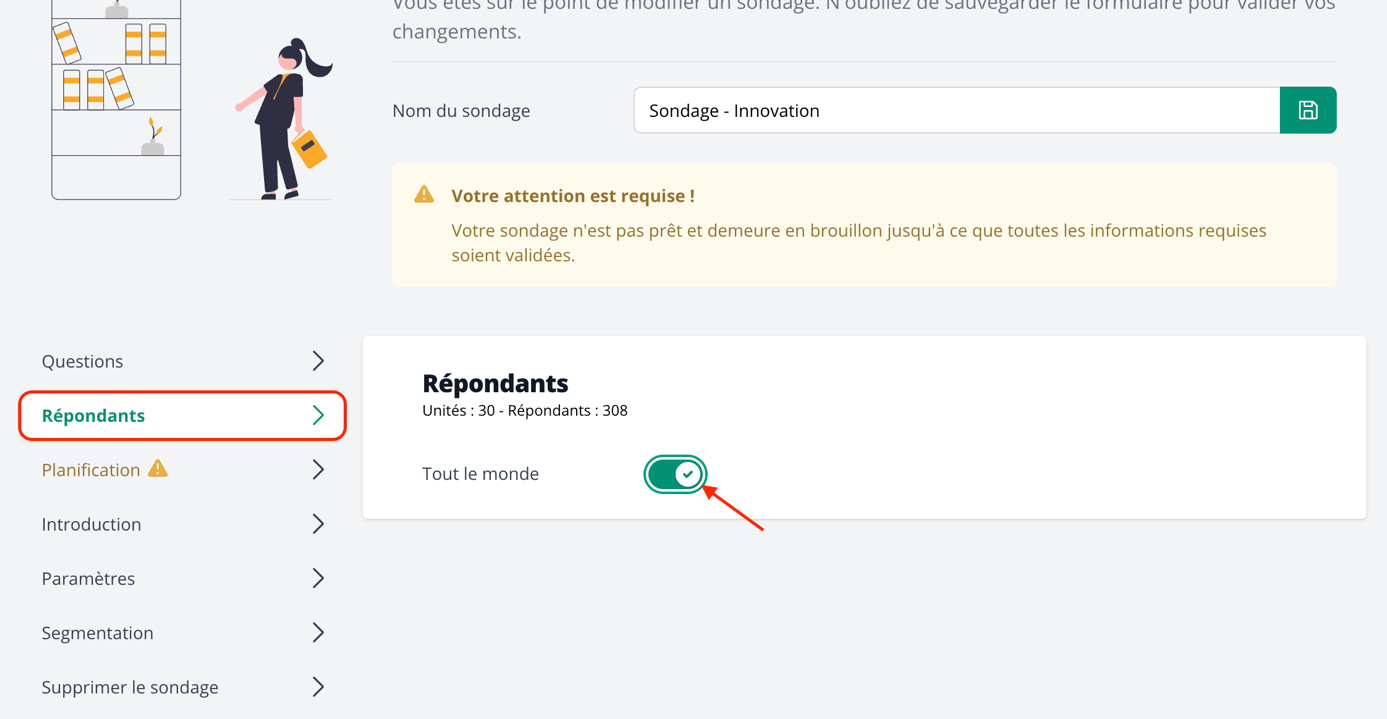
Dans l'édition du sondage, cliquez sur Répondants dans le menu de gauche. Vous arrivez sur l'écran Répondants (à droite).
Option 1 — Inclure toute l'organisation
Activez le bouton Tout le monde (il apparaît "coché" / activé). L'ensemble de l'organisation est alors inclus automatiquement, sans sélection d'unités.
Option 2 — Sélectionner une ou plusieurs unités
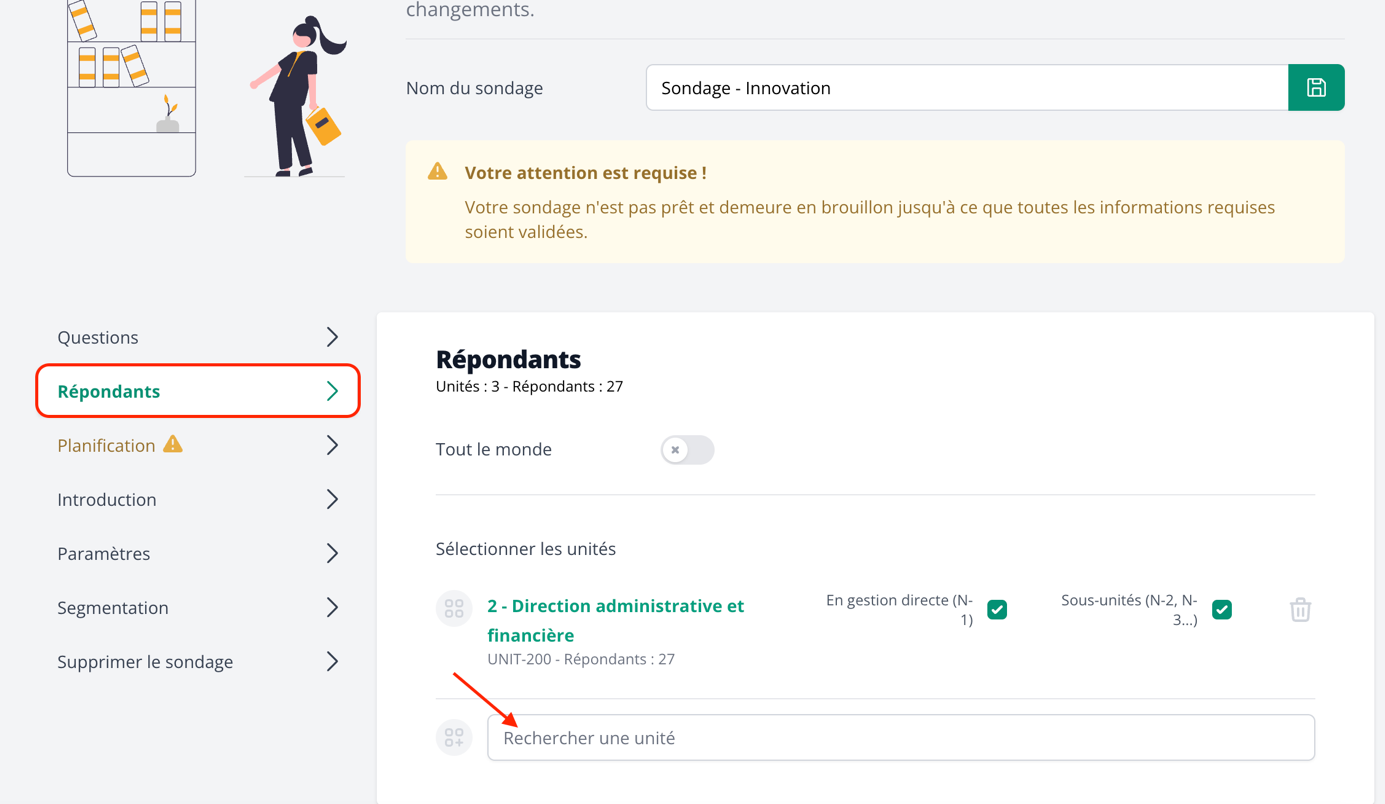
Désactivez le bouton Tout le monde. La section Sélectionner les unités devient le mode de sélection principal.
- Repérez l'unité dans la liste ou utilisez le champ Rechercher une unité.
- Cochez En gestion directe (N-1) pour inclure uniquement l'unité directe, et/ou Sous-unités (N-2, N-3...) pour inclure les niveaux inférieurs.
- Pour retirer une unité : cliquez sur l'icône poubelle.
- Une fois la sélection terminée, enregistrez via l'icône disquette verte.
e) Sélectionner la date de début et de fin du sondage, rédiger le mail d'invitation et programmer les relances
1. Accéder à la planification
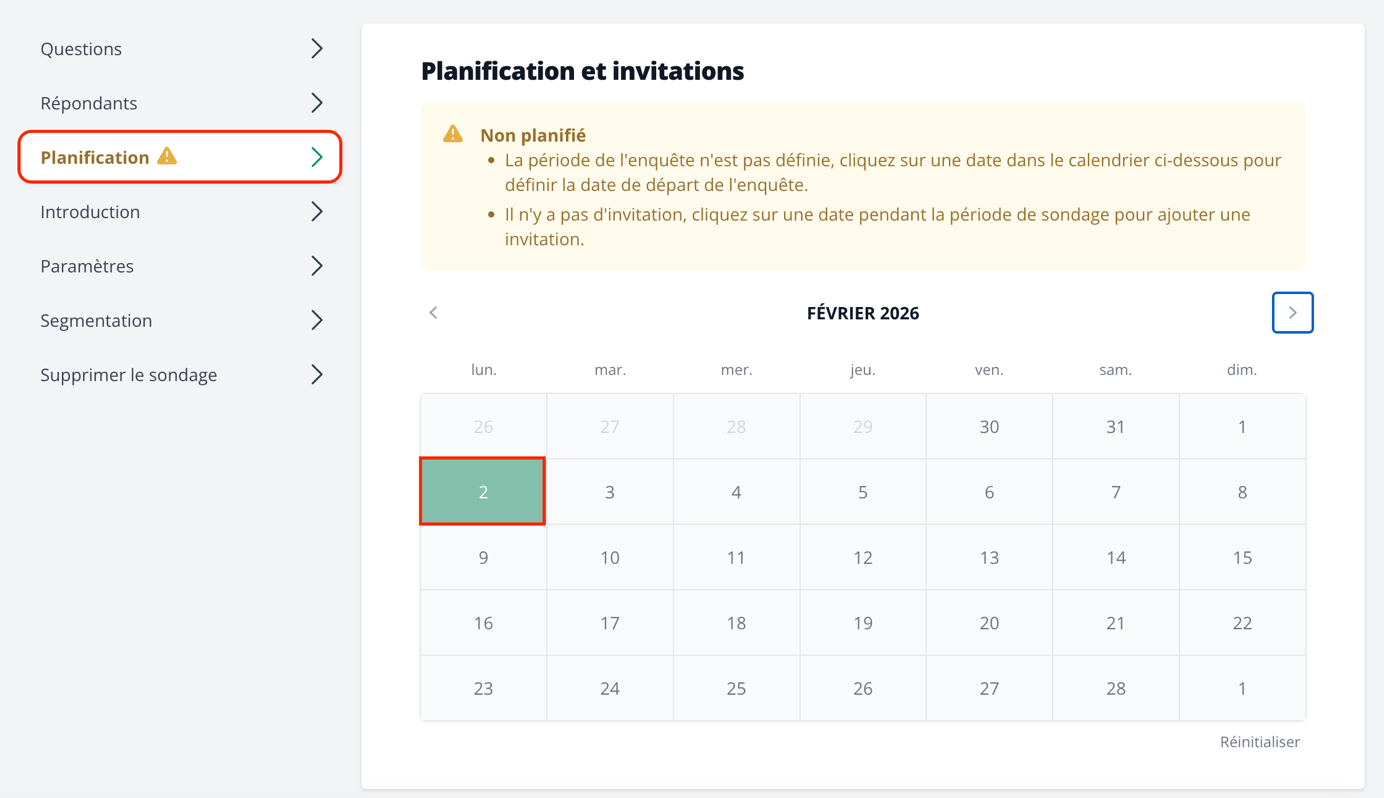
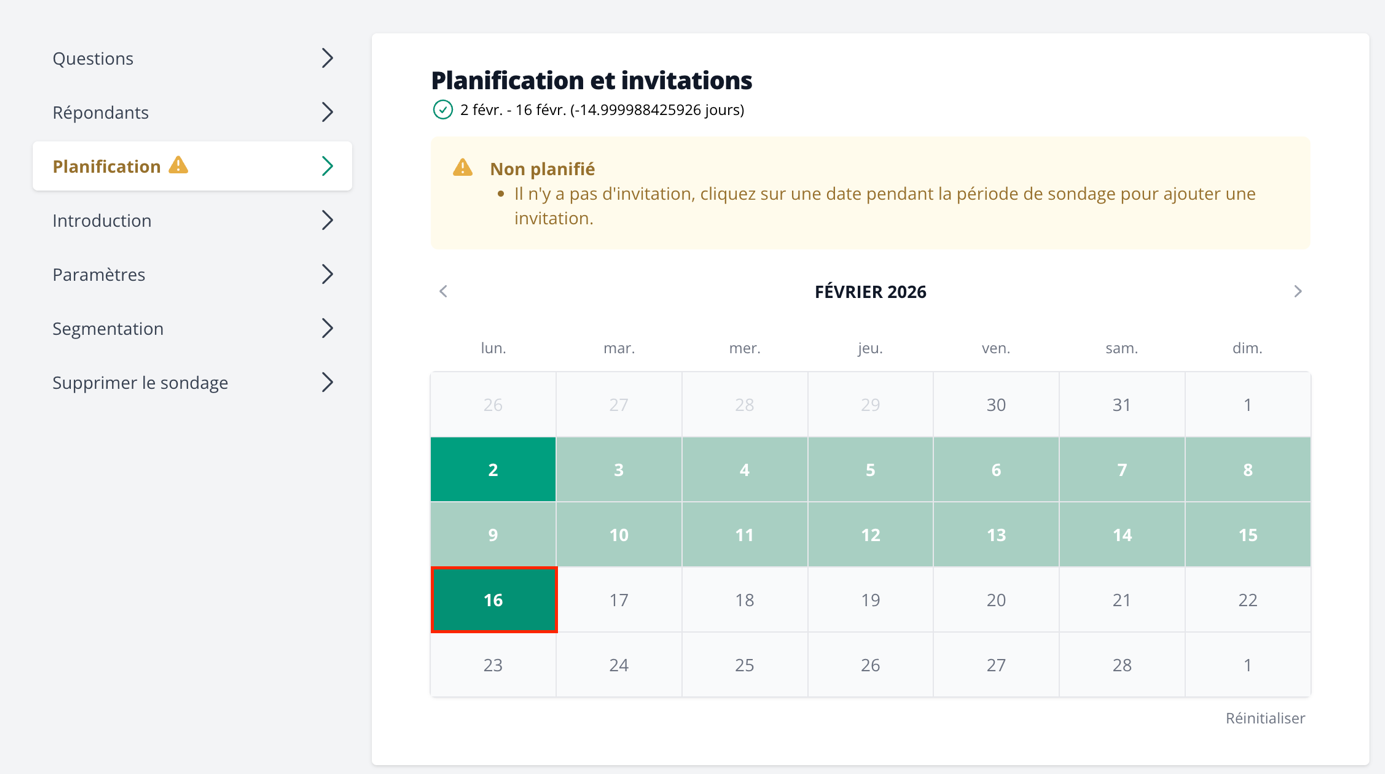
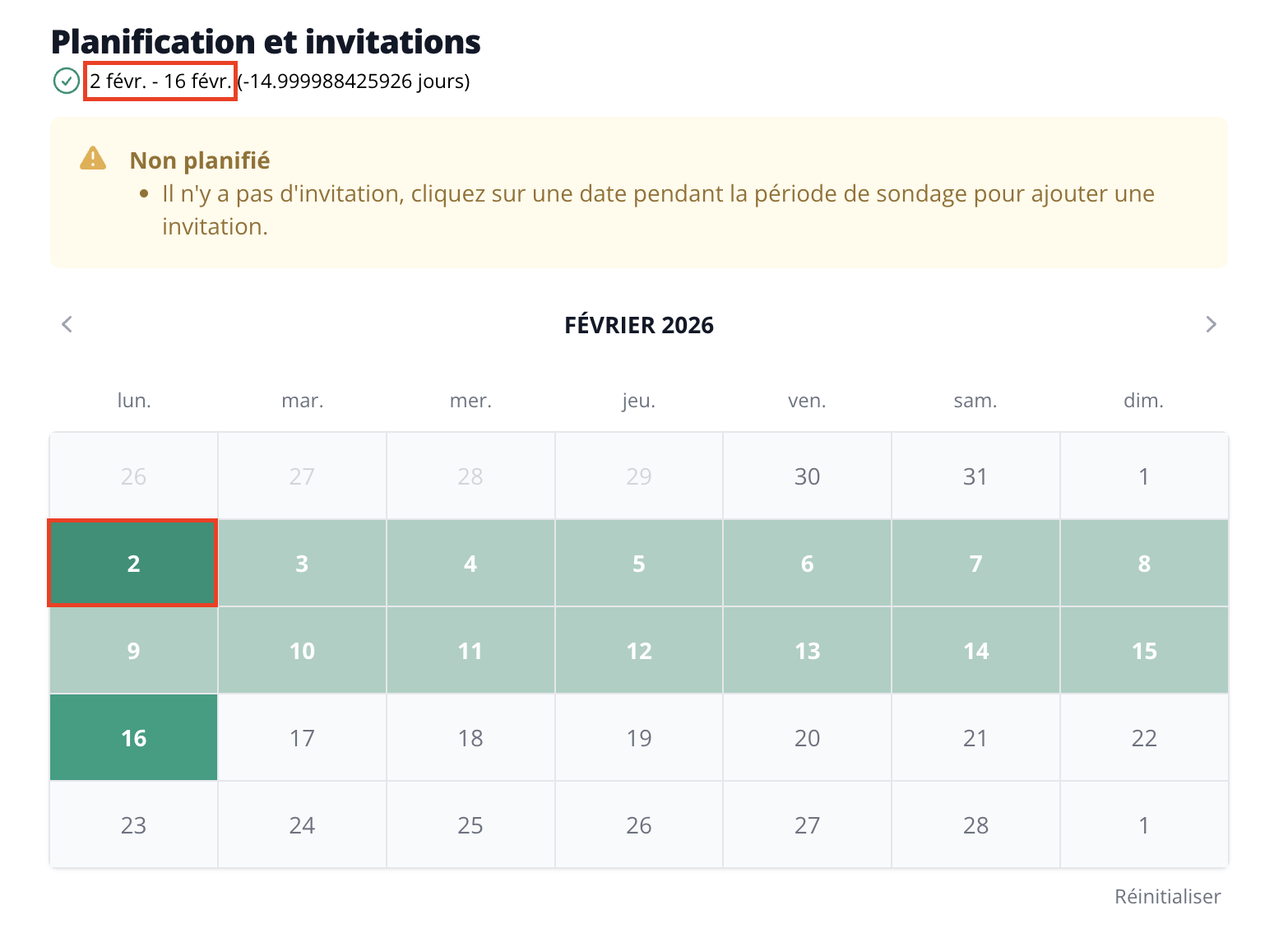
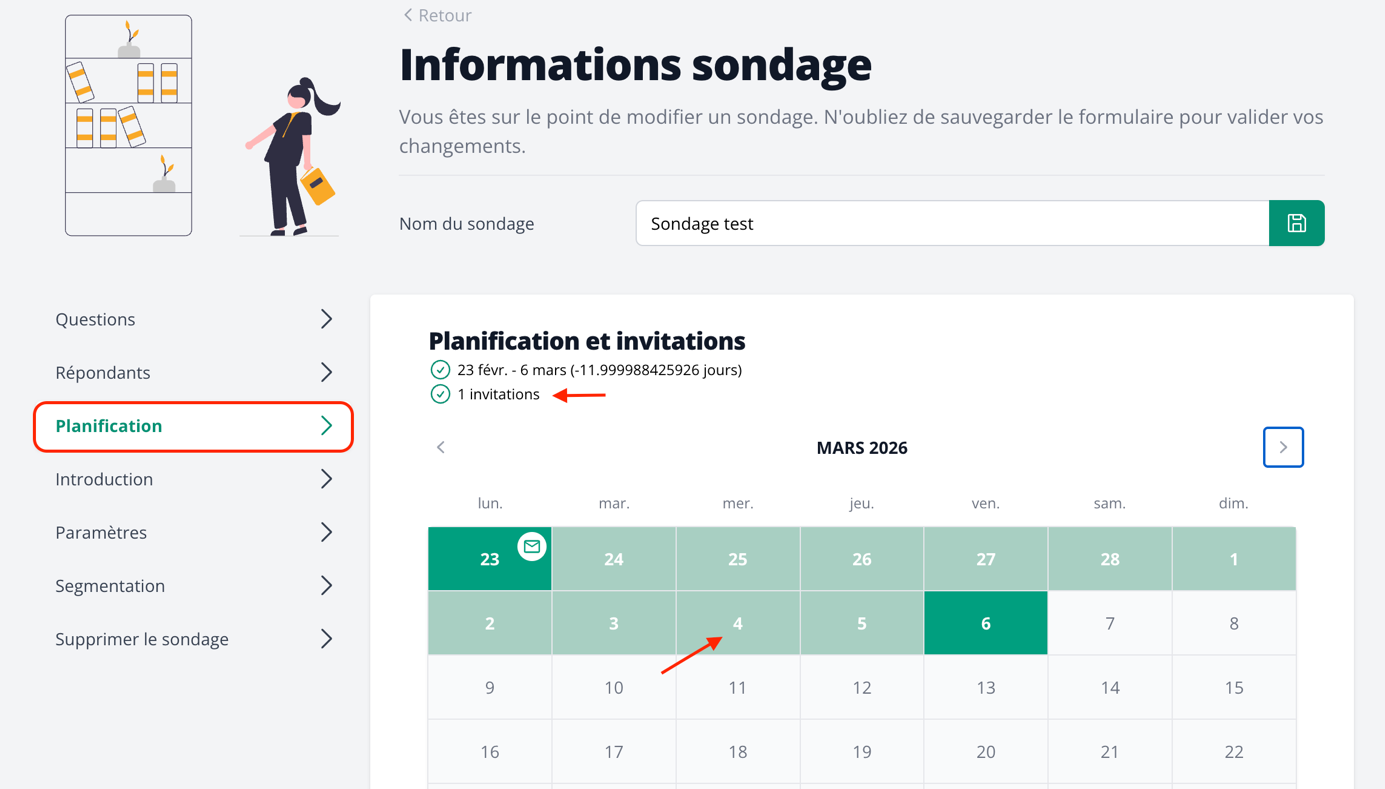
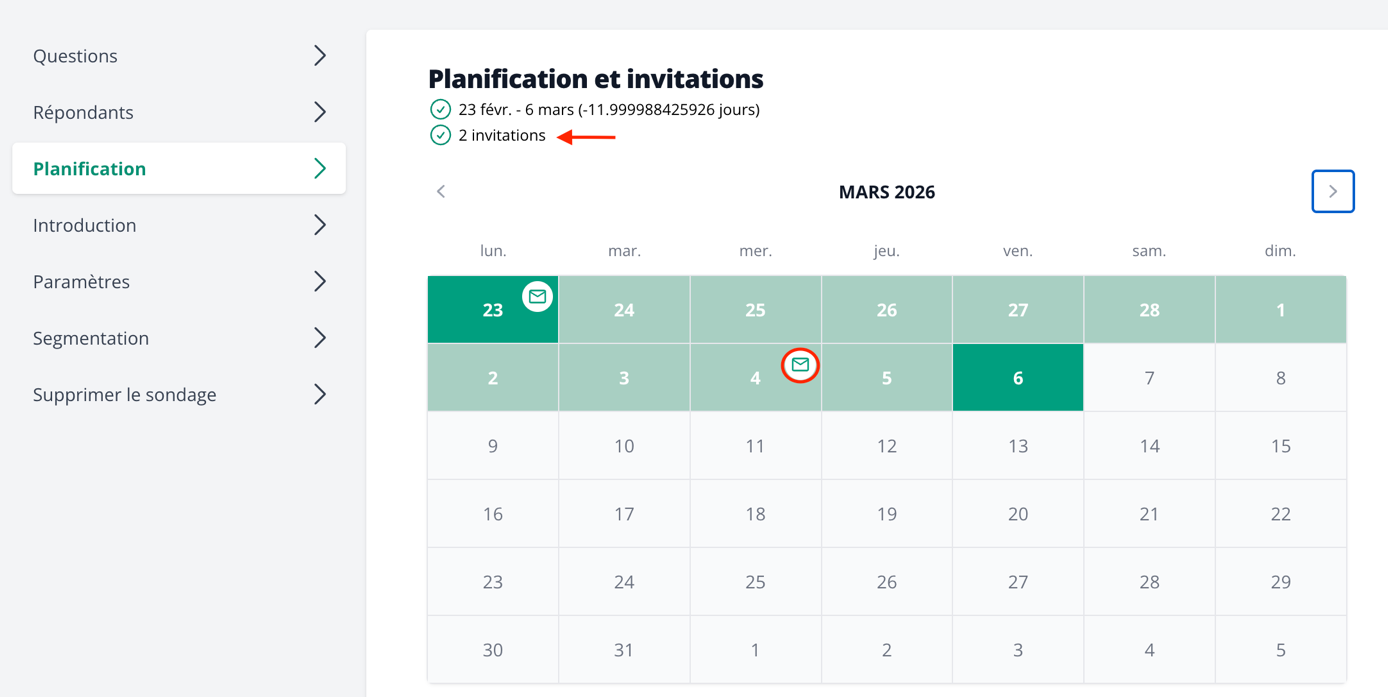
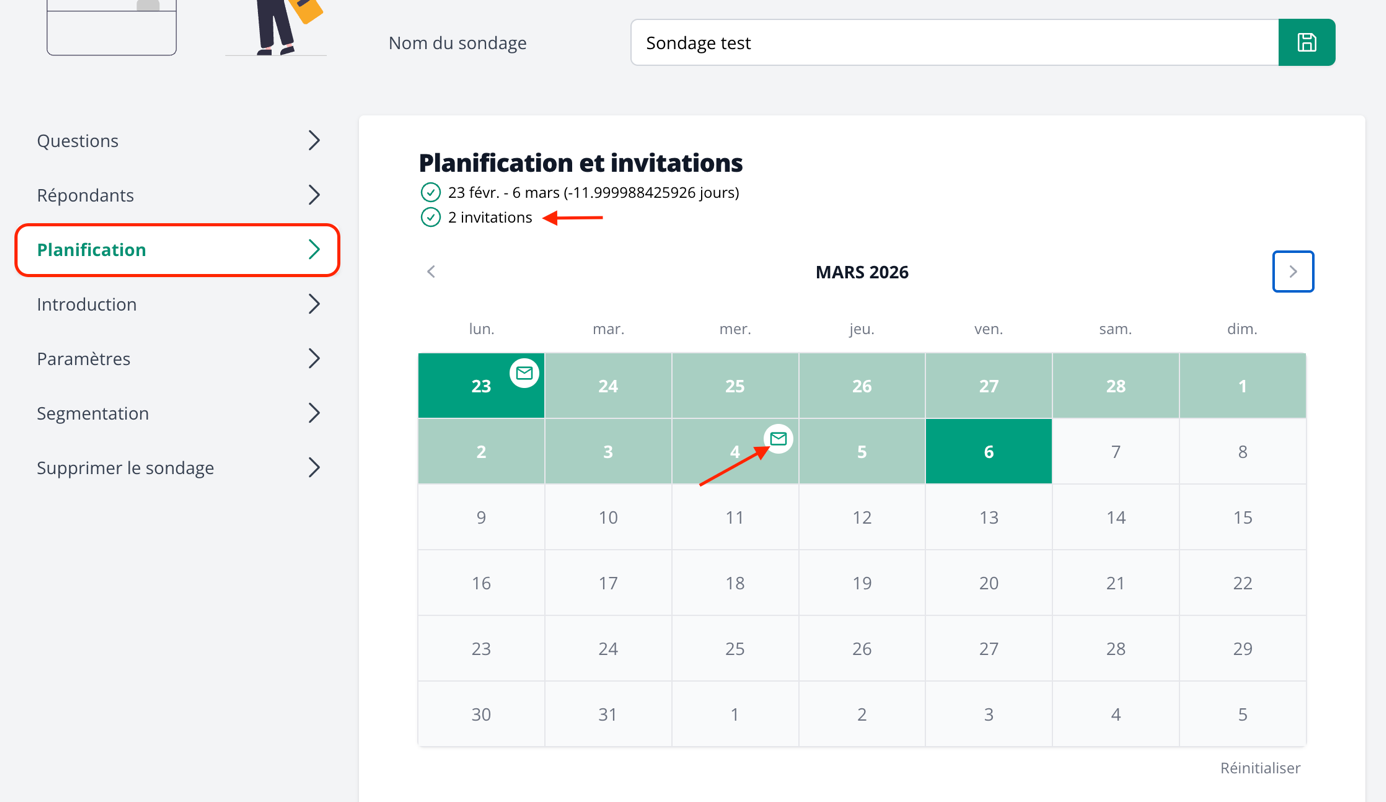
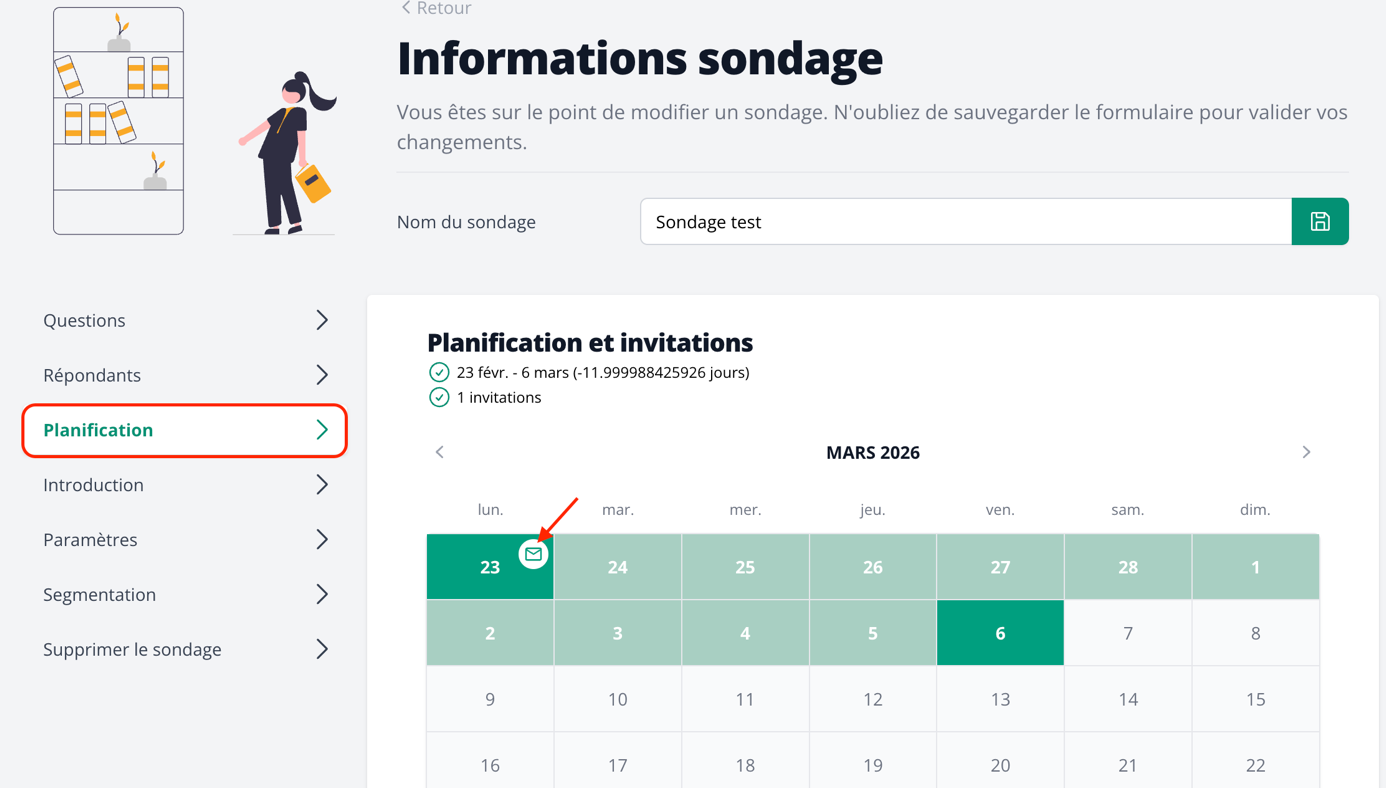
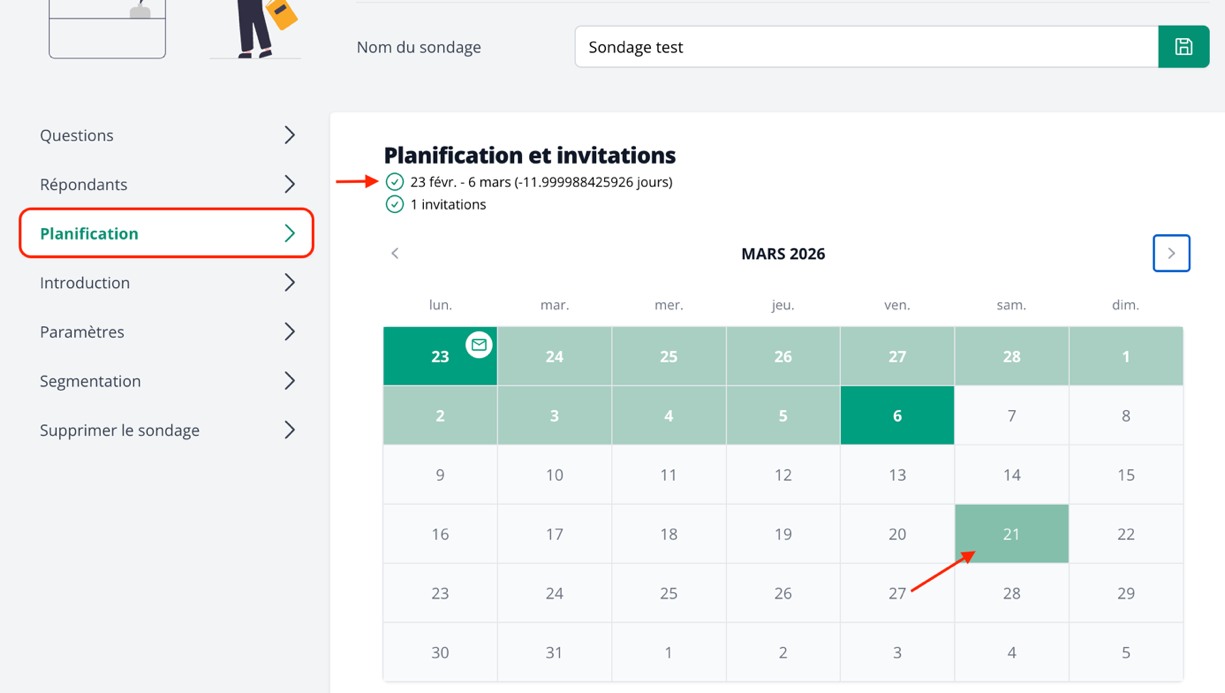
Dans le menu à gauche, cliquez sur Planification. Vous arrivez sur l'écran Planification et invitations avec un calendrier.
2. Définir la période du sondage (date de début et date de fin)
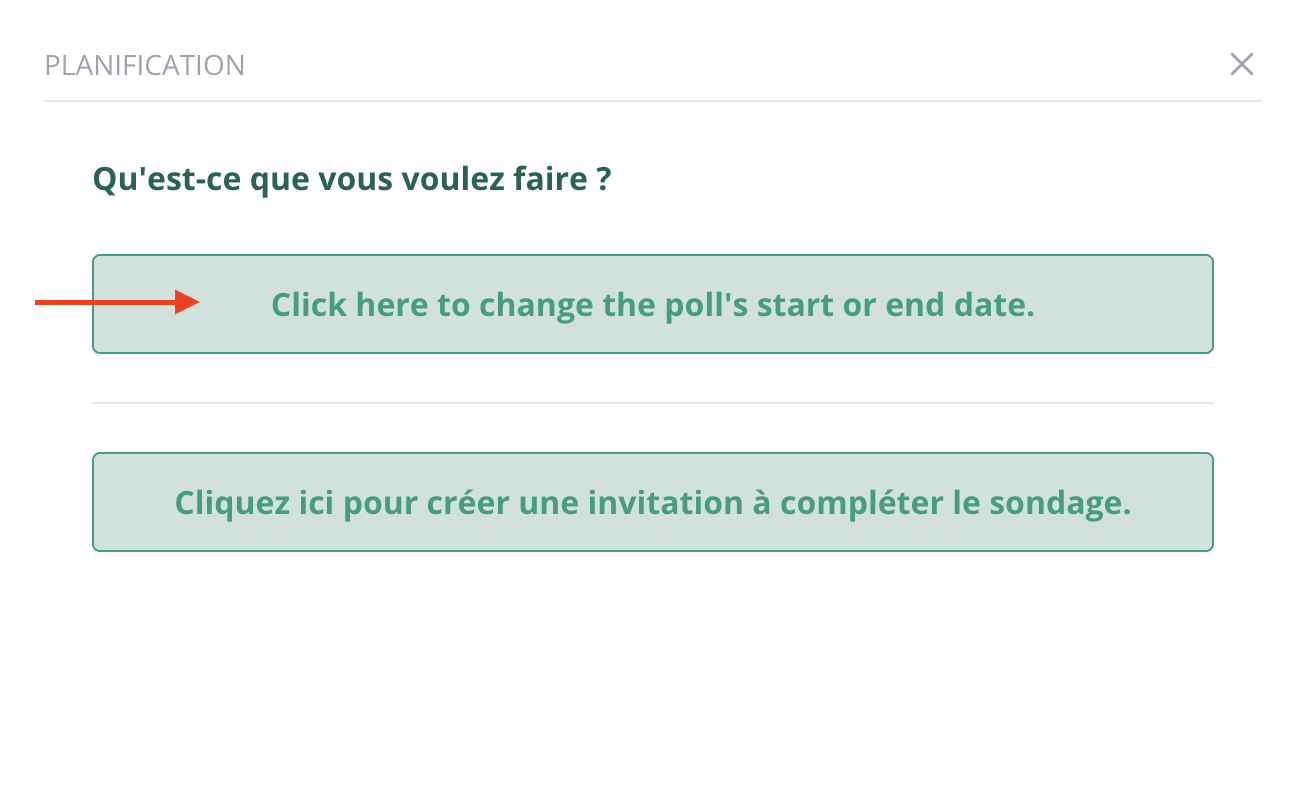
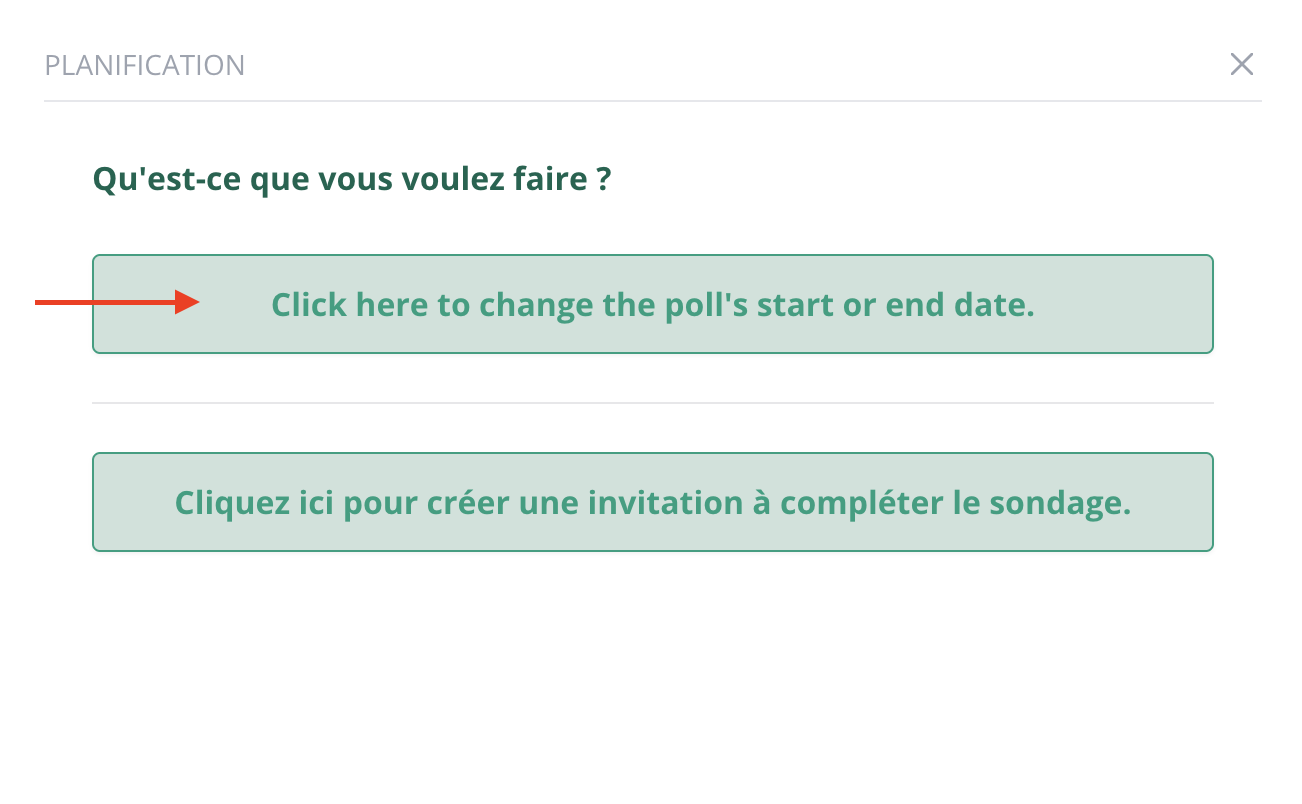
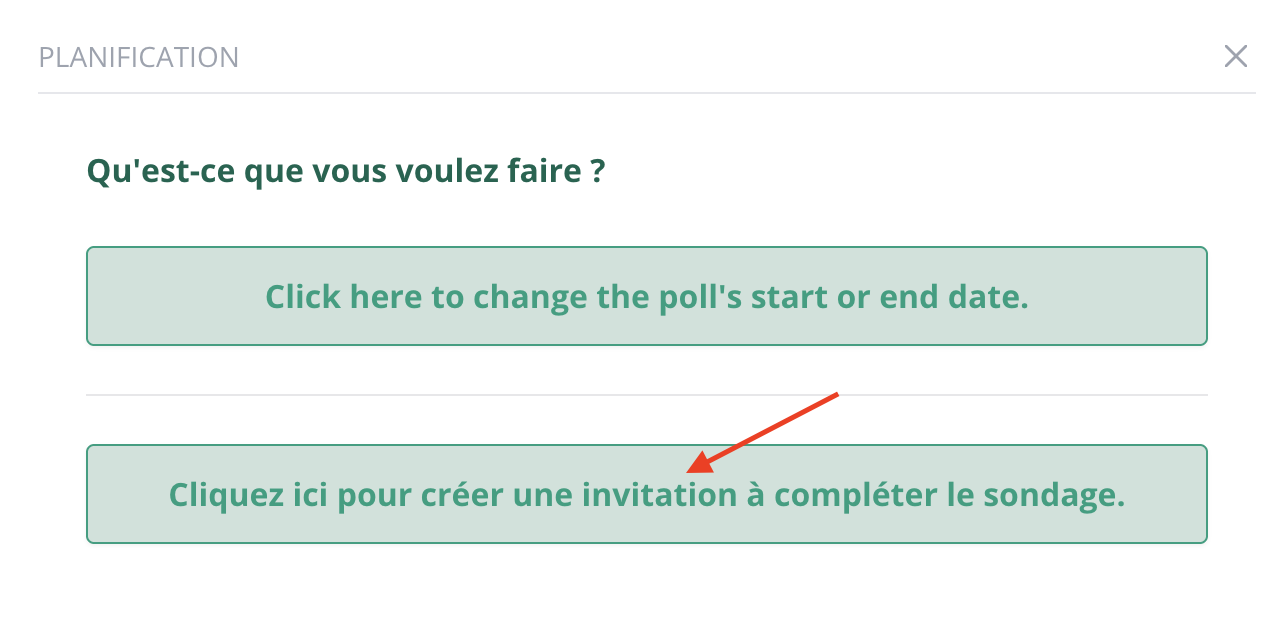
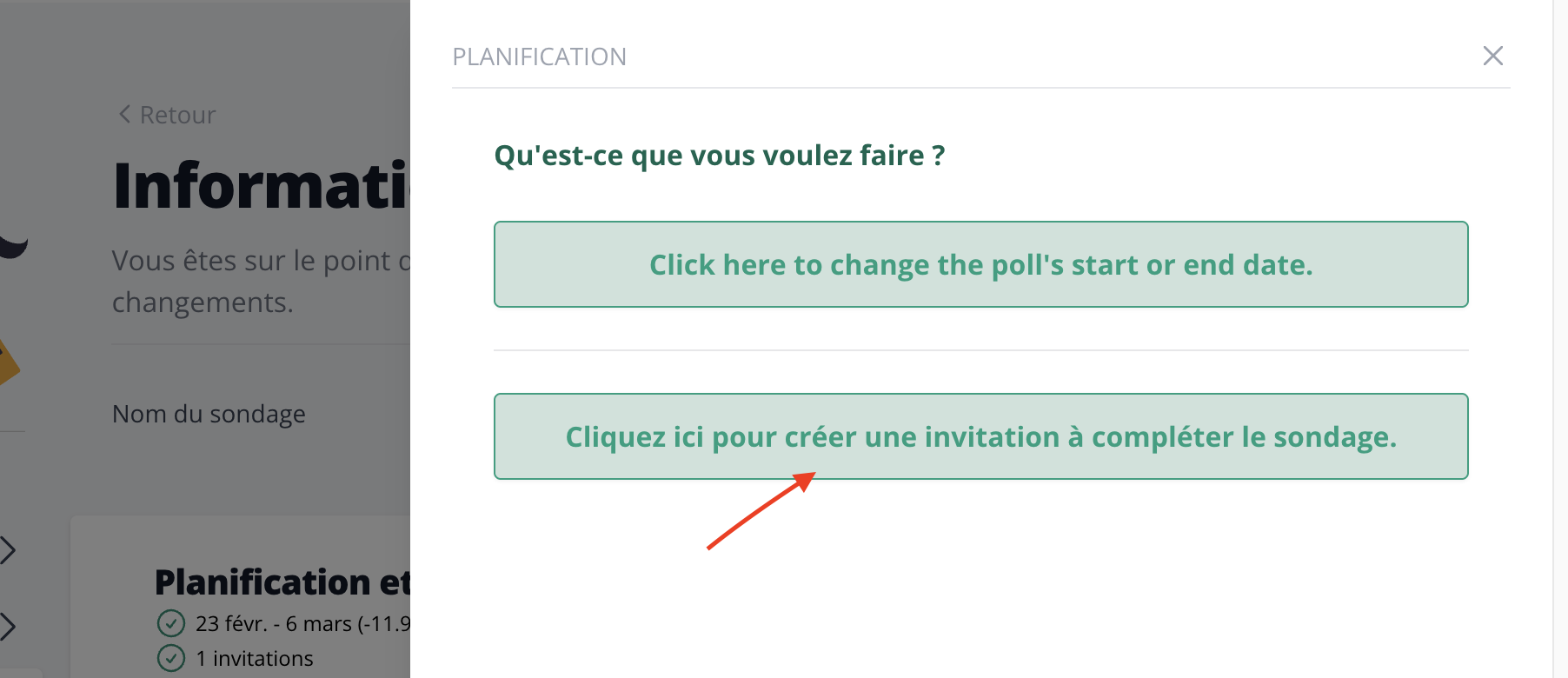
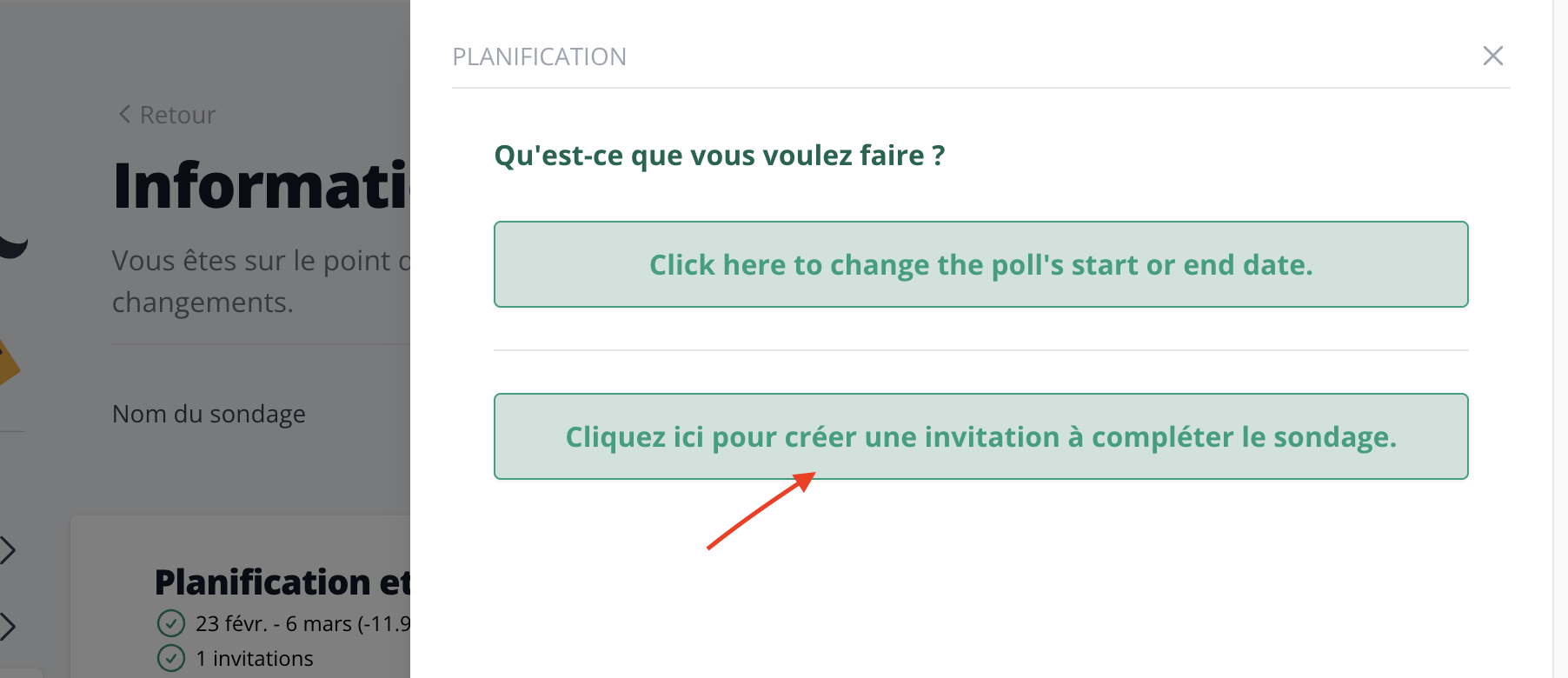
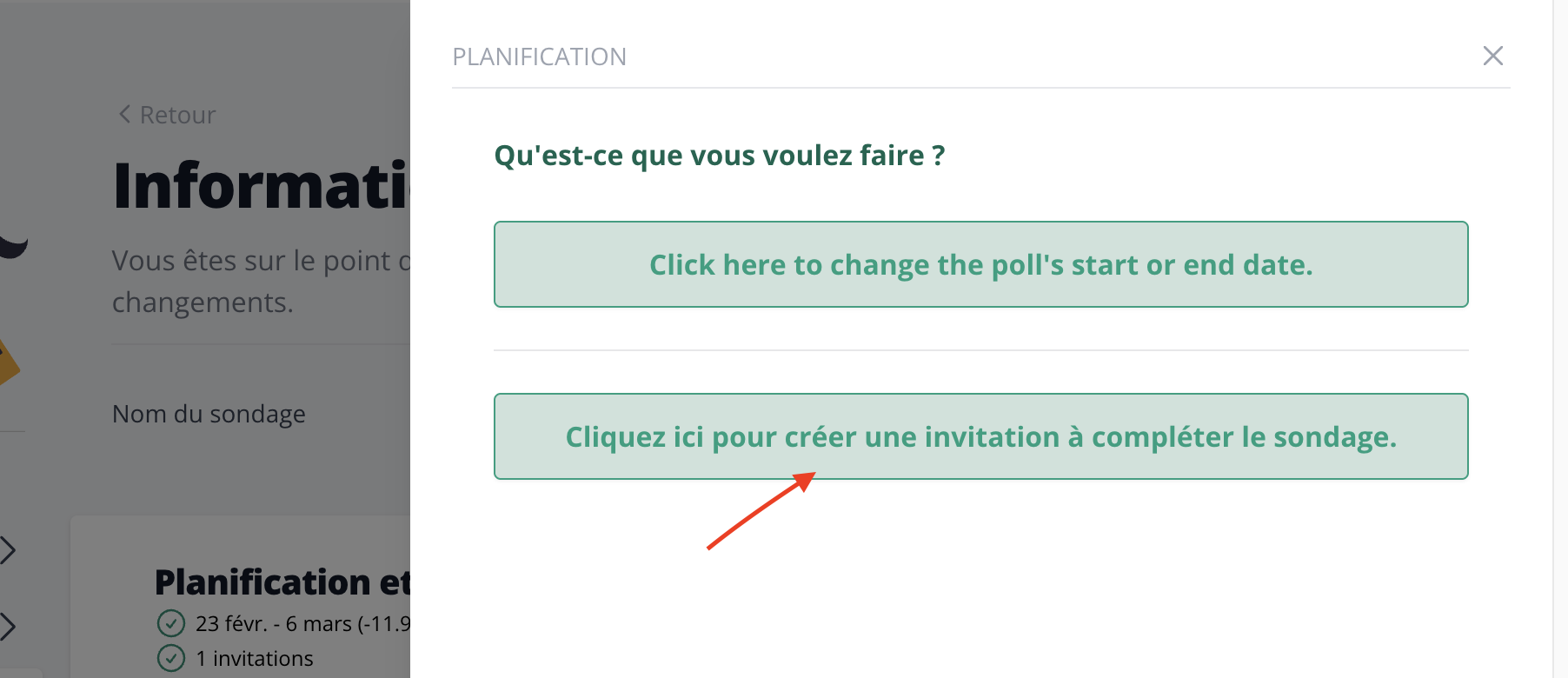
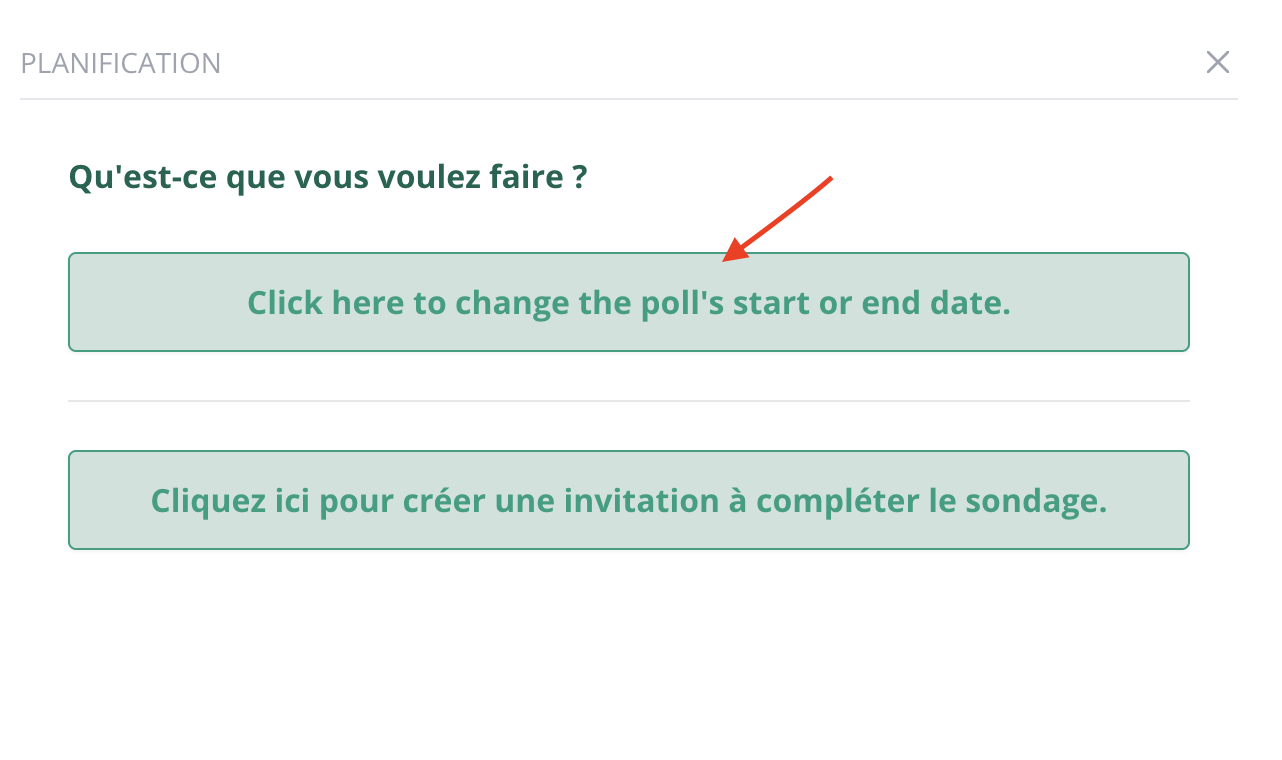
Cliquez sur une date dans le calendrier pour ouvrir la fenêtre d'actions. Deux choix sont proposés :
- Modifier la date de début/fin du sondage
- Créer une invitation (mail)
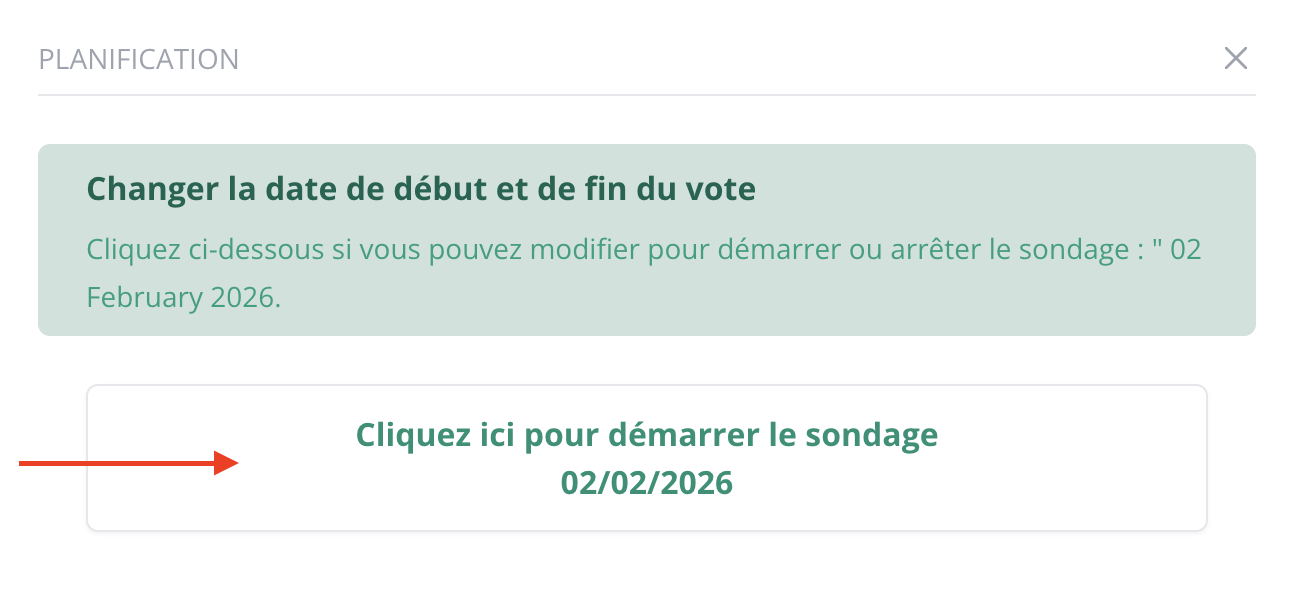
Cliquez sur « Click here to change the poll's start or end date » (modifier les dates), puis sur « Cliquez ici pour démarrer le sondage » afin de définir la date de début.
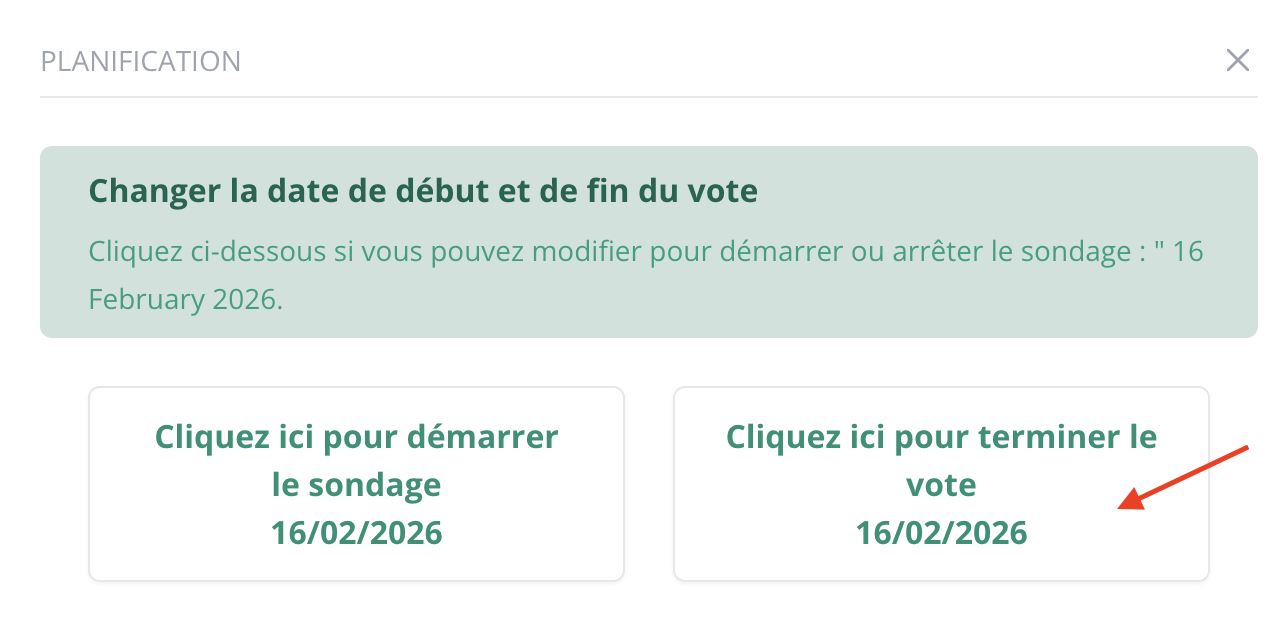
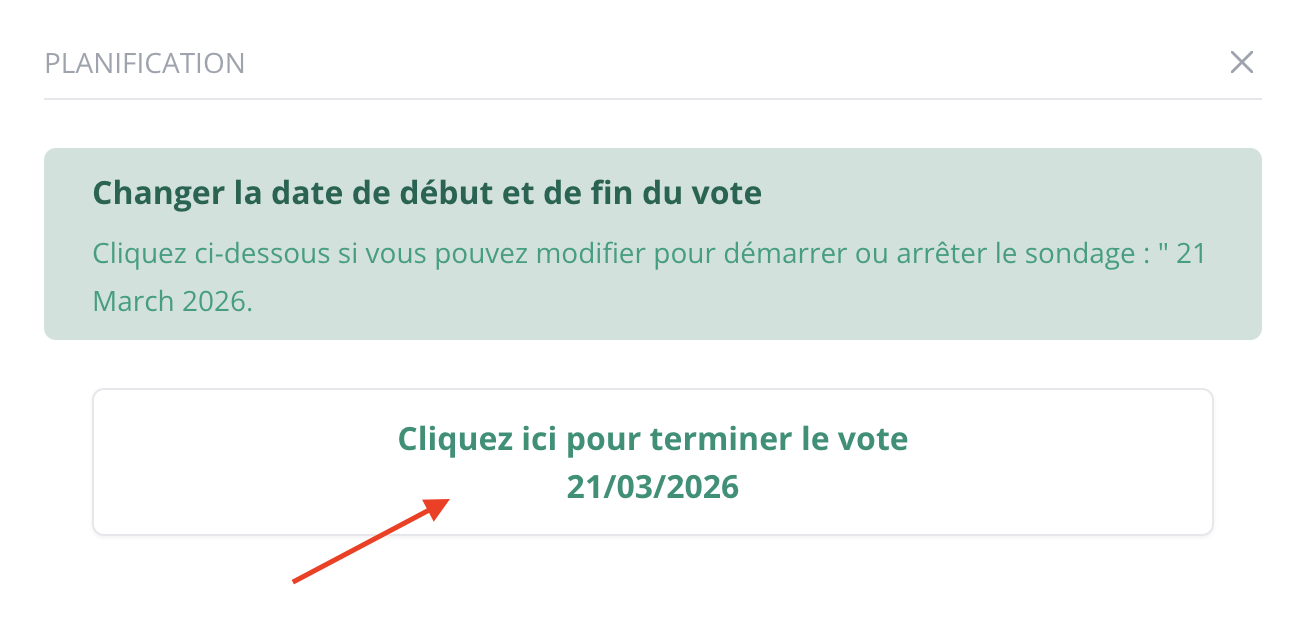
Une fois la date de début définie, cliquez dans le calendrier sur la date de fin souhaitée. Cliquez ensuite de nouveau sur Click here to change the poll's start or end date, puis sur « Cliquez ici pour terminer le vote » afin d'enregistrer la date de fin du sondage.
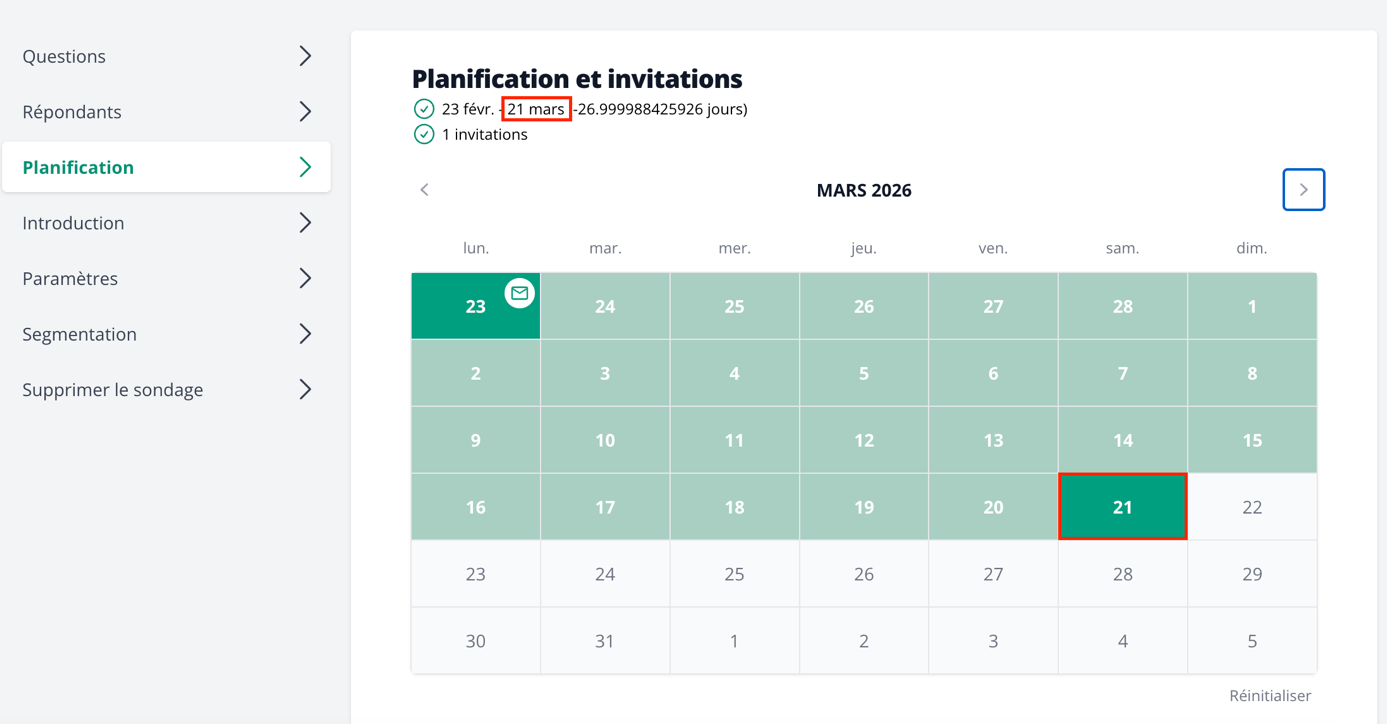
La période est alors visible en haut (ex. « 2 févr. – 16 févr. ») et la plage de dates apparaît dans le calendrier.
3. Créer et planifier le mail d'invitation
Rouvrez la fenêtre d'actions en cliquant sur une date du calendrier (généralement la date de lancement du sondage), puis cliquez sur « Cliquez ici pour créer une invitation à compléter le sondage. »
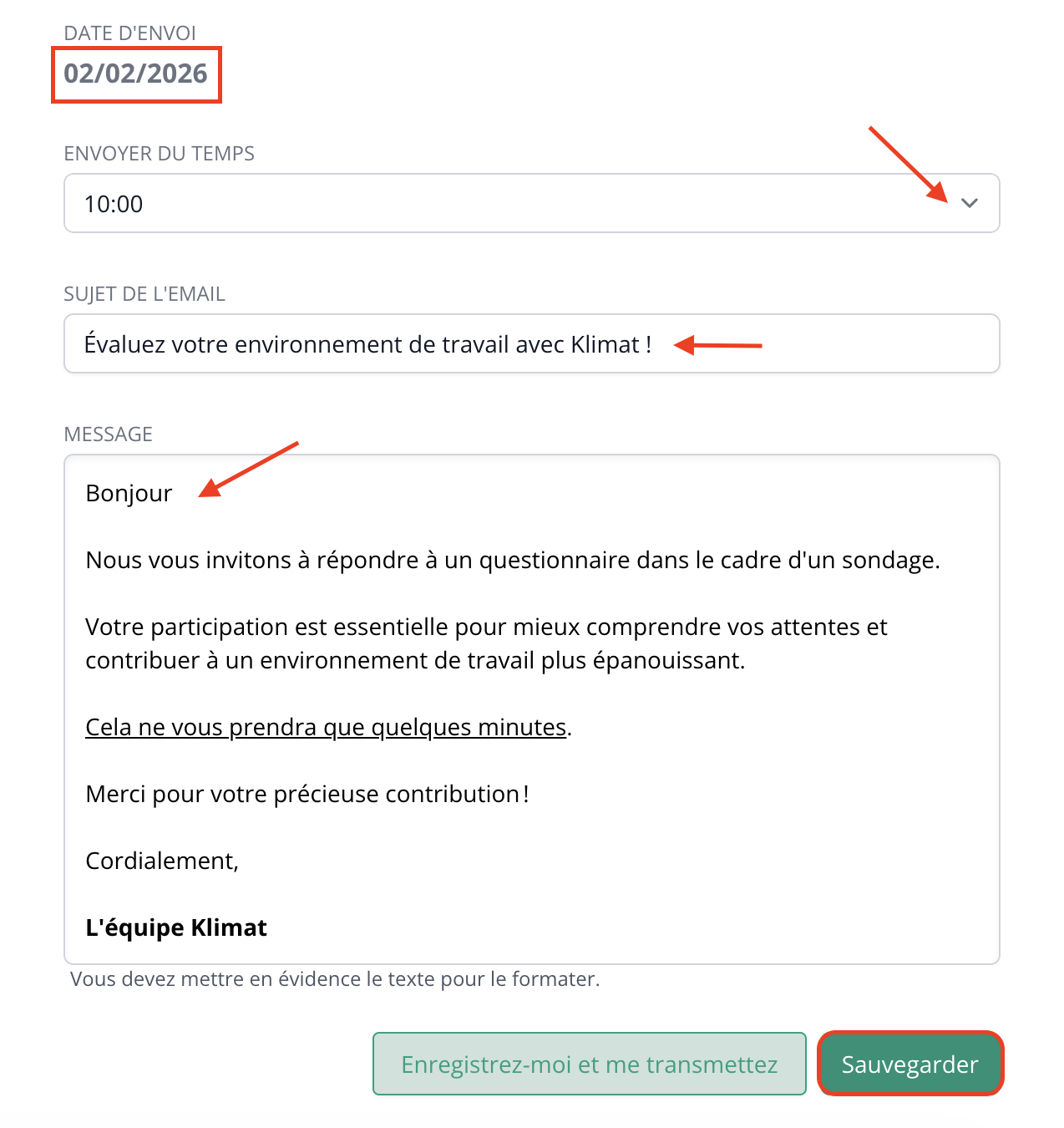
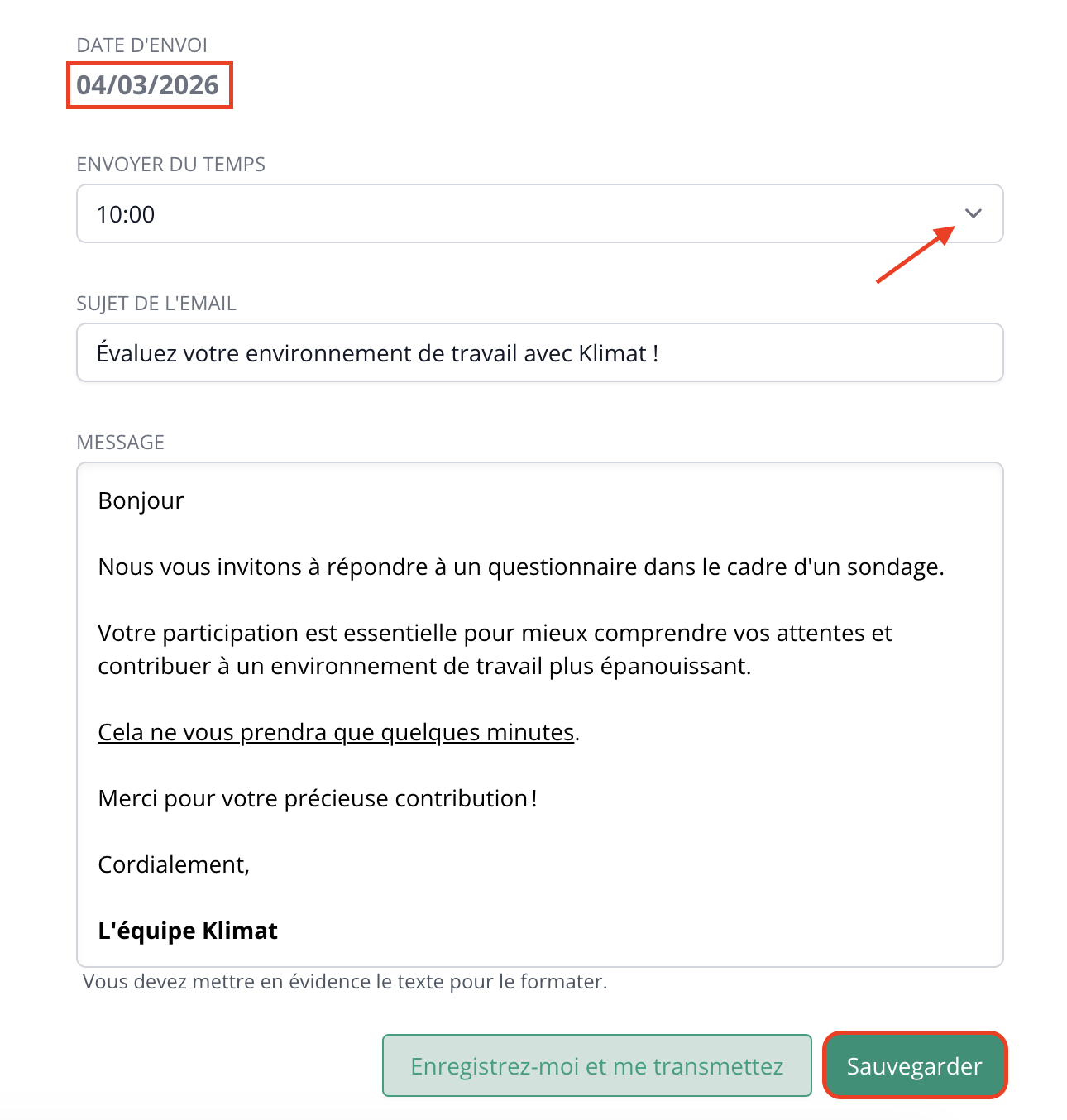
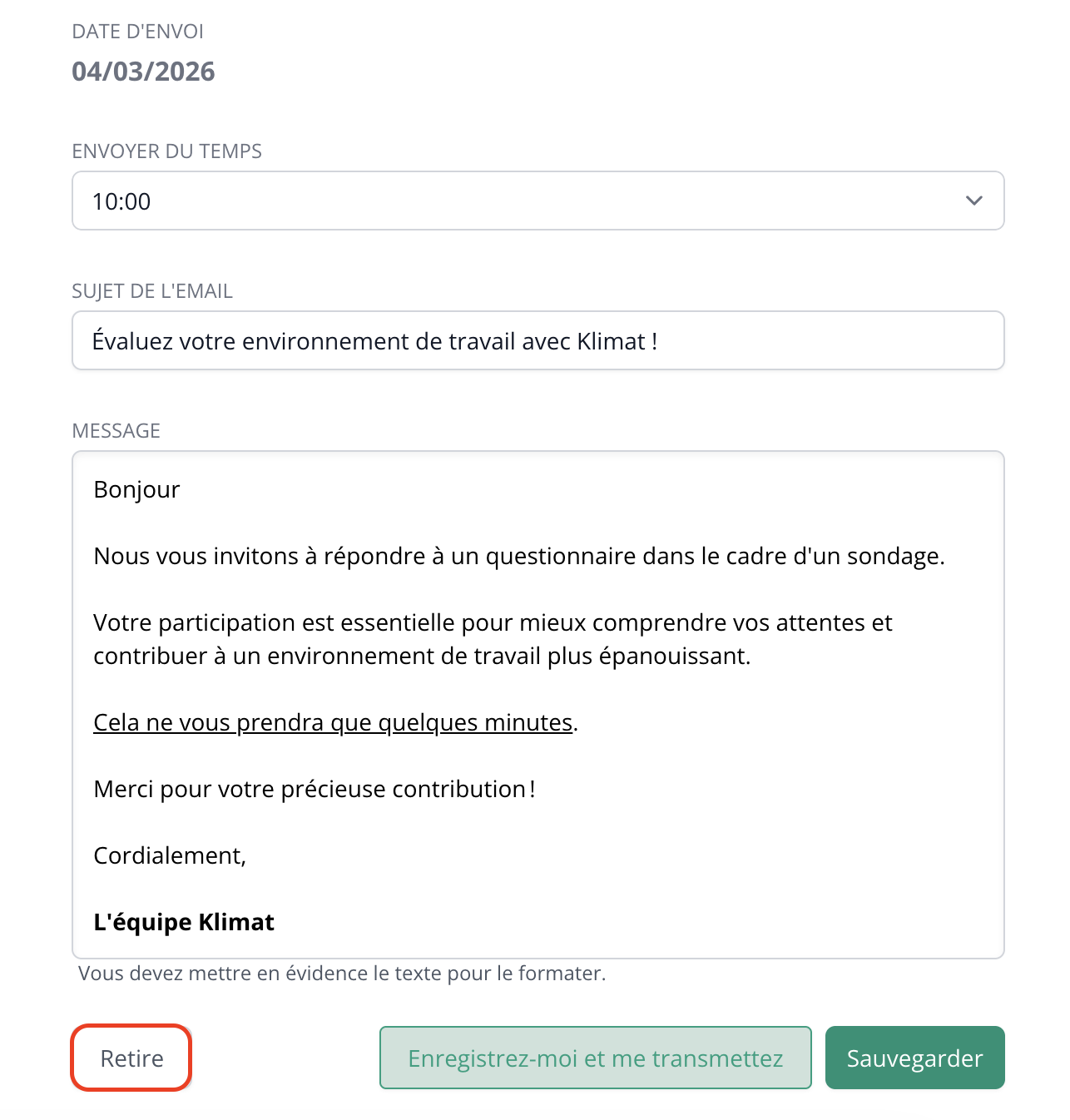
Renseignez les paramètres du mail :
- Date d'envoi (dans la période du sondage)
- Heure d'envoi
- Sujet de l'email
- Message (contenu du mail d'invitation)
Puis cliquez sur Sauvegarder pour enregistrer l'invitation.
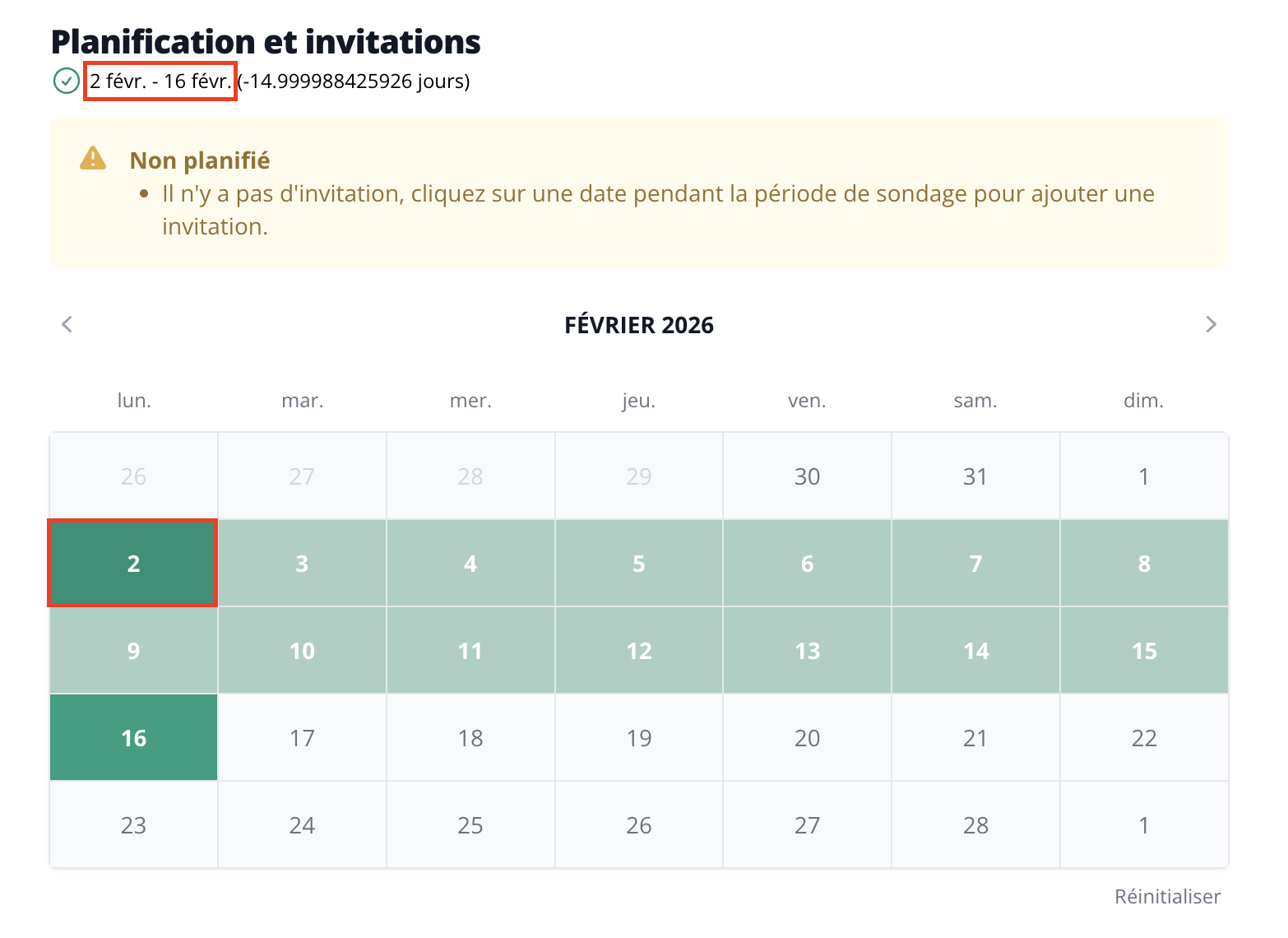
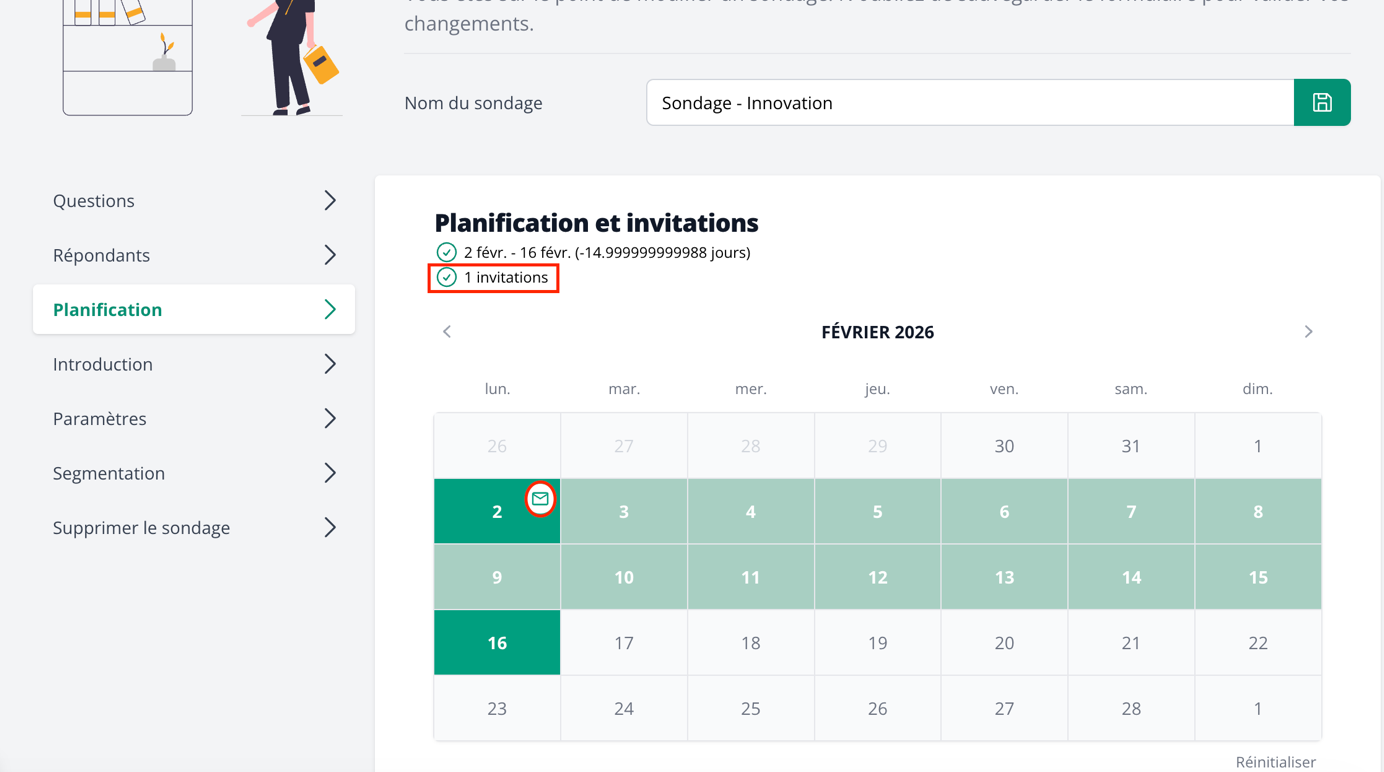
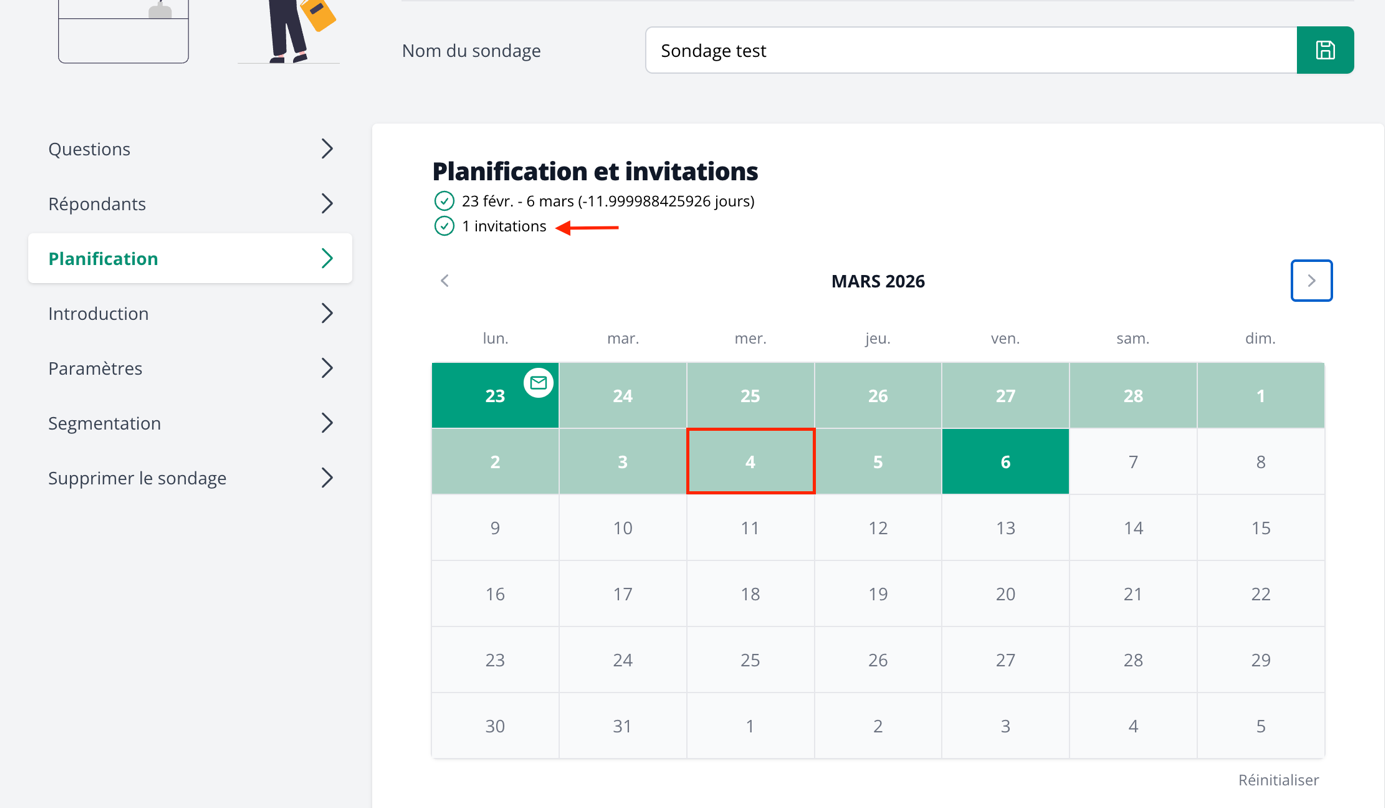
Une fois enregistrée : le nombre d'invitations s'affiche (ex. « 1 invitations »), et une icône d'enveloppe apparaît sur la date d'envoi dans le calendrier.
f) Rédiger le texte d'introduction au sondage et visualiser le questionnaire
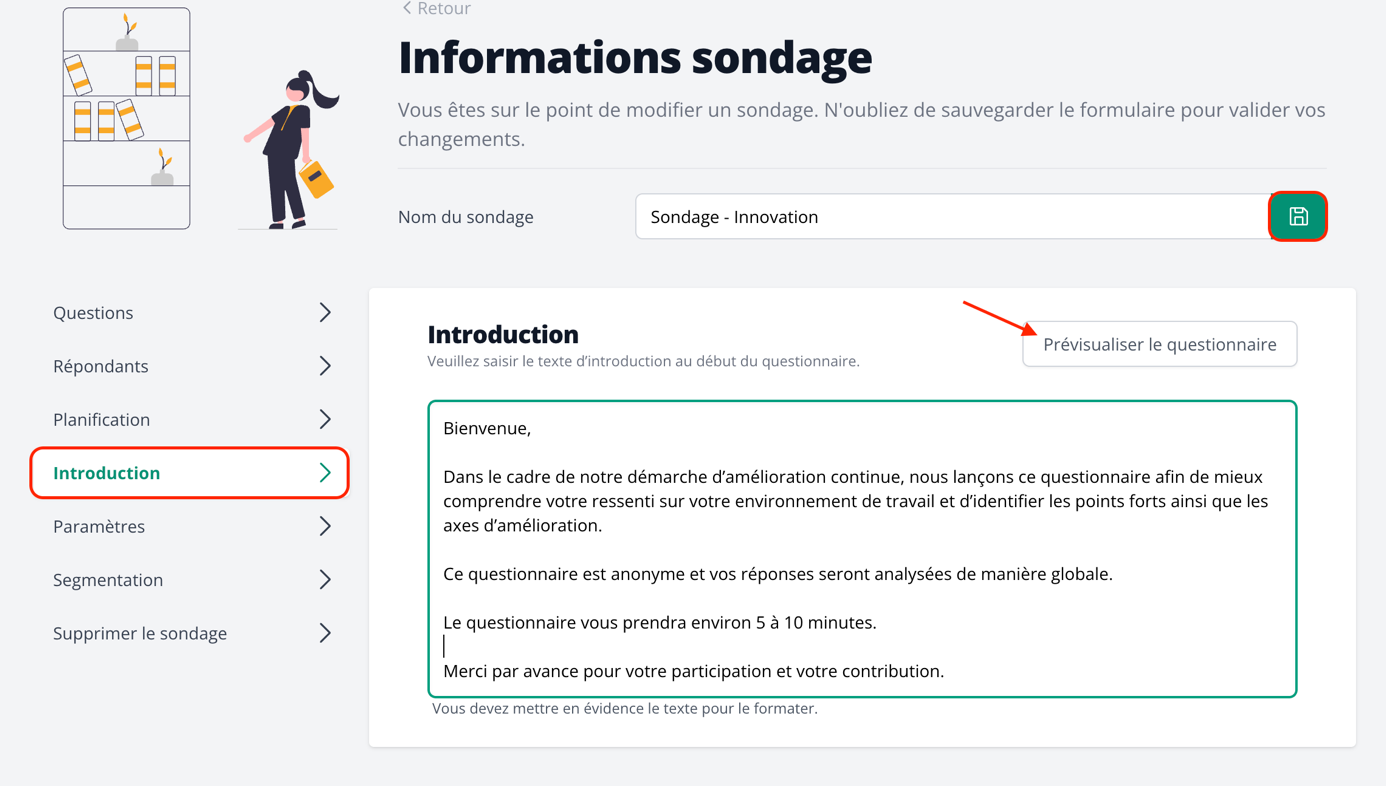
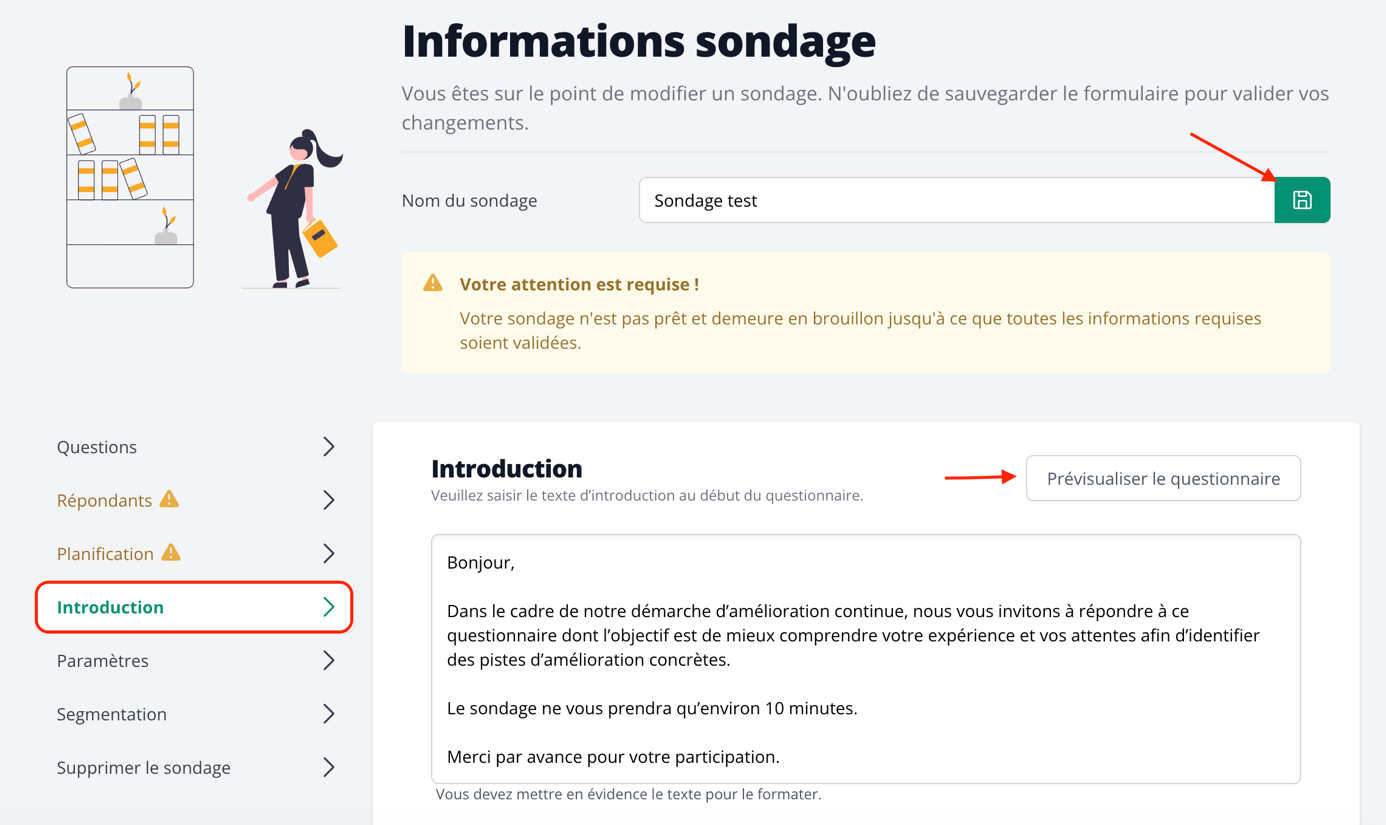
- Dans le menu à gauche, cliquez sur « Introduction ».
- Dans le champ de texte au centre de la page (zone encadrée), rédigez ou collez votre message d'introduction.
- Une fois le texte saisi, enregistrez vos modifications en cliquant sur l'icône disquette verte en haut à droite.
- Pour vérifier le rendu côté répondant, cliquez sur le bouton « Prévisualiser le questionnaire » (en haut à droite du bloc « Introduction »).
g) Activer le sondage et les commentaires
Dans le menu de gauche, cliquez sur « Paramètres » pour afficher les options de configuration du sondage.
Les paramétrages disponibles :
- Poll actif : permet d'activer / désactiver le sondage. Pour que le sondage soit accessible aux répondants, activez la coche "Poll actif".
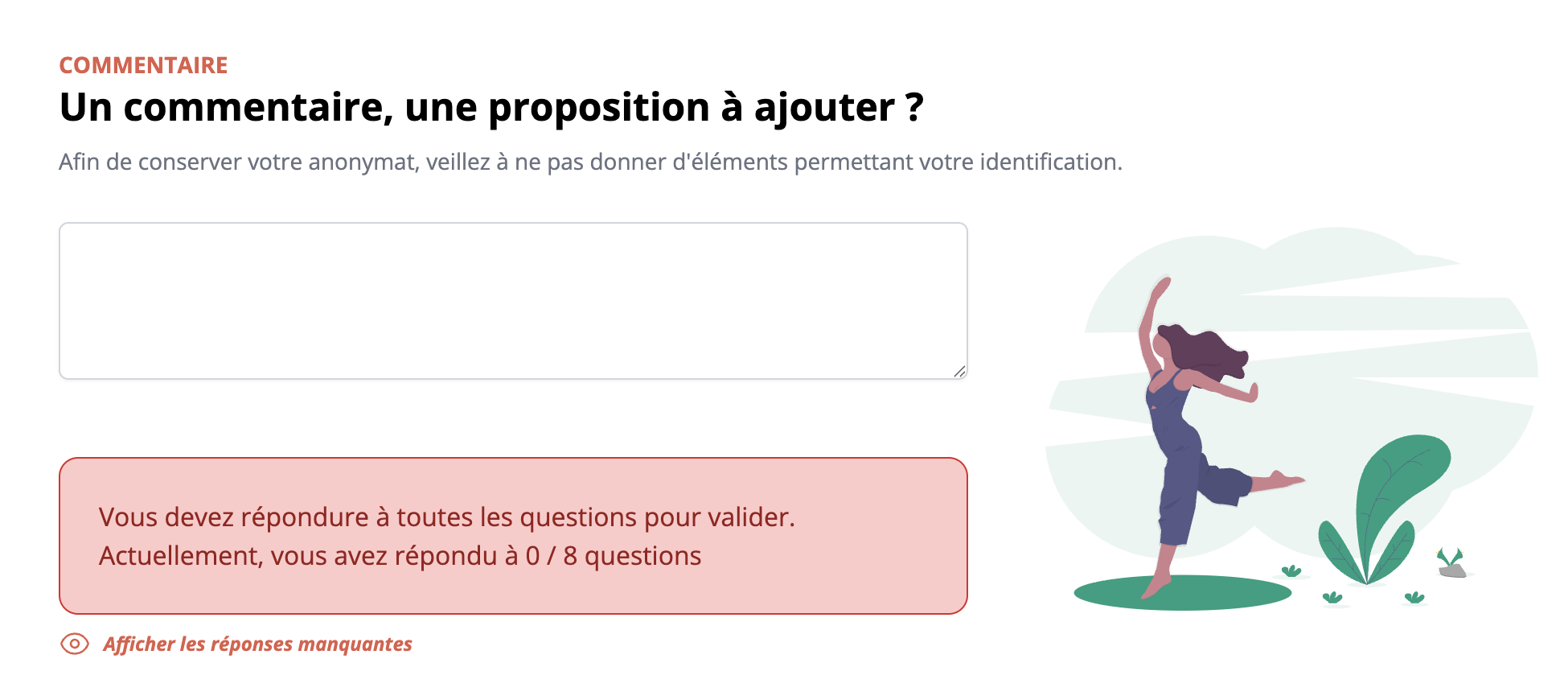
- Commentaire actif : affiche un champ de commentaire libre à la fin du questionnaire. Si vous souhaitez que les répondants puissent laisser un commentaire, activez la coche "Commentaire actif".
- Sondage de test : option permettant de basculer le sondage en mode test.
- Catégorie d'affichage : permet d'activer l'affichage des catégories (option de présentation).
- Sondage de disposition (liste déroulante) : choix de la mise en page / layout du questionnaire (ex. Layout Klimat).
- Formulaire de sondage (liste déroulante) : sélection du format de questionnaire appliqué (ex. Format Klimat).
Après toute modification, n'oubliez pas de cliquer sur l'icône disquette verte en haut à droite pour sauvegarder.
h) Ajouter une segmentation
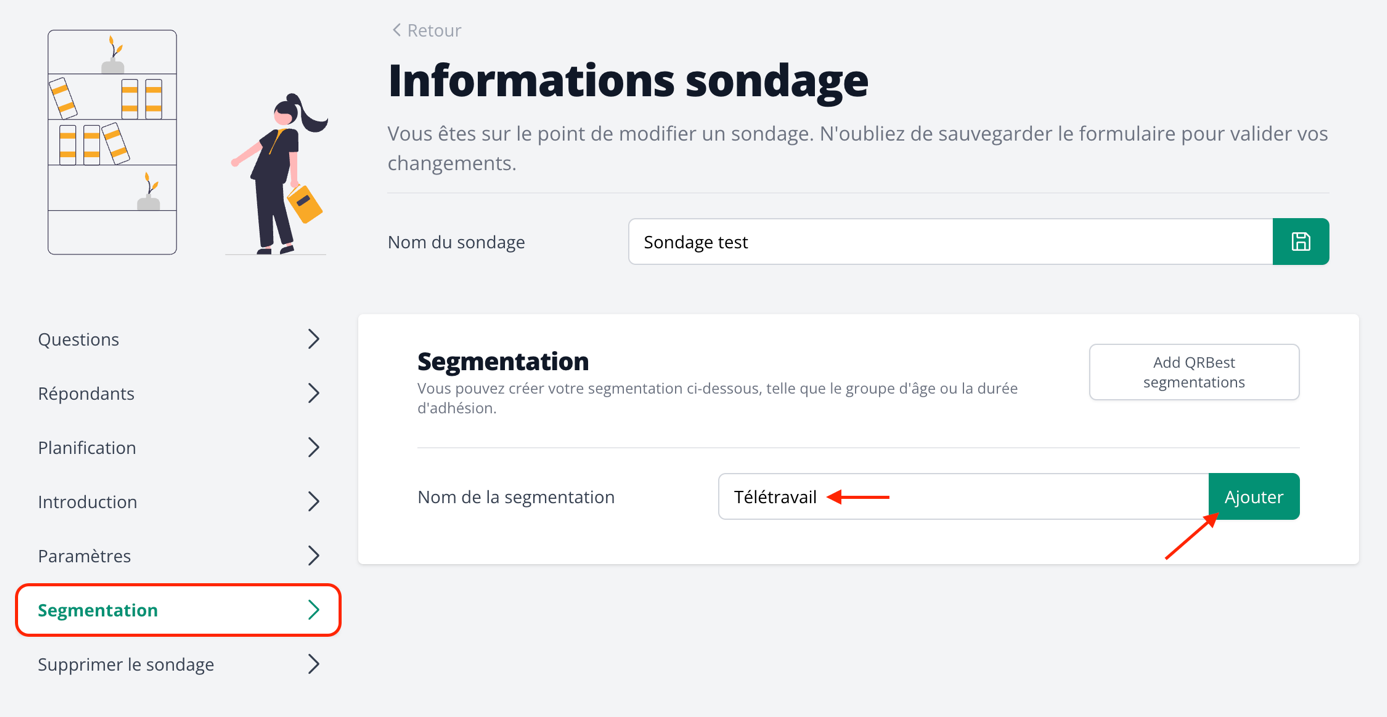
La segmentation correspond à une question de profil (ex. télétravail, ancienneté, équipe, site, etc.) qui permet ensuite d'analyser les résultats par groupe. Pour cela, rendez-vous dans le menu Segmentation.
1) Créer une nouvelle segmentation
- Rendez-vous dans le menu Segmentation (menu latéral).
- Dans le champ Nom de la segmentation, saisissez le nom souhaité (ex. Télétravail).
- Cliquez sur Ajouter pour créer la segmentation.
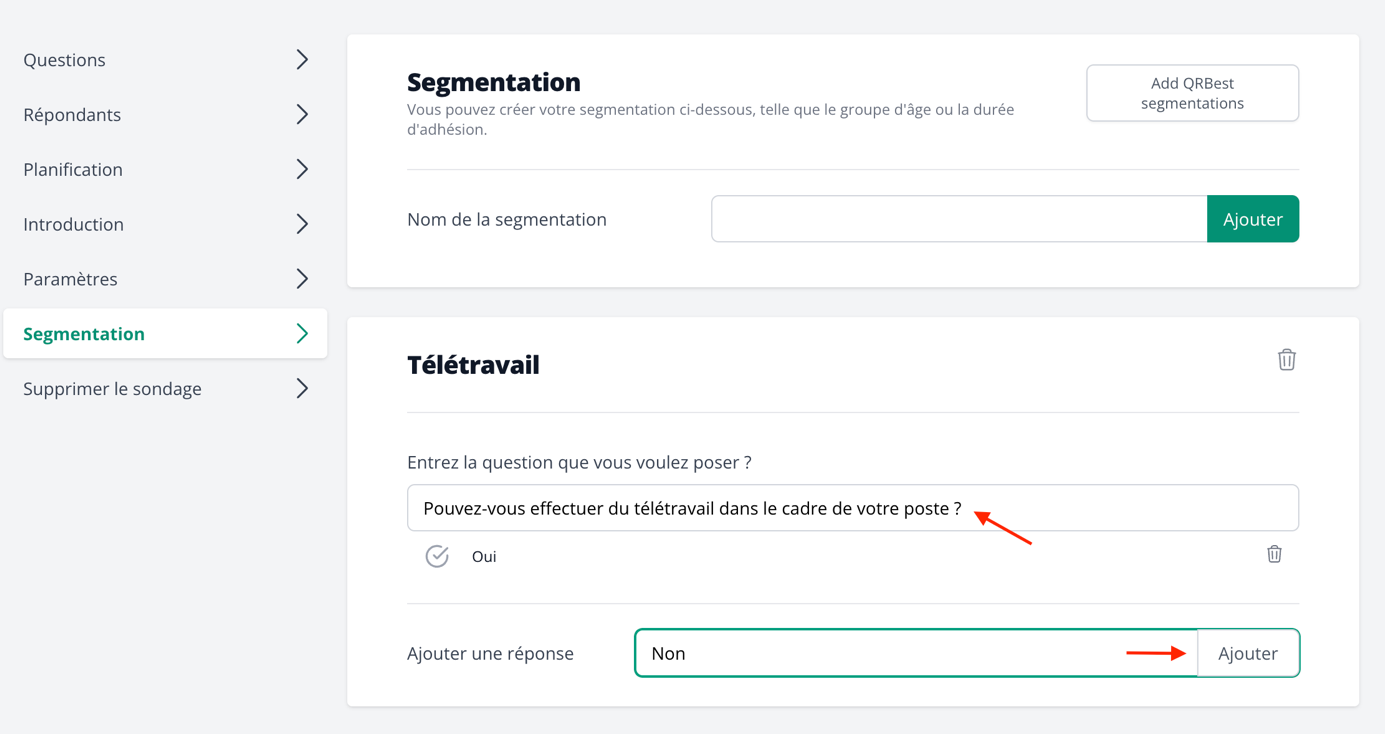
2) Rédiger la question de segmentation
- Une fois la segmentation créée, un bloc apparaît avec son titre (ex. Télétravail).
- Dans le champ « Entrez la question que vous voulez poser ? », saisissez la question (ex. « Pouvez-vous effectuer du télétravail dans le cadre de votre poste ? »).
3) Définir les réponses possibles
- Ajoutez les choix de réponse un par un via Ajouter une réponse : saisissez une réponse (ex. Non) puis cliquez sur Ajouter.
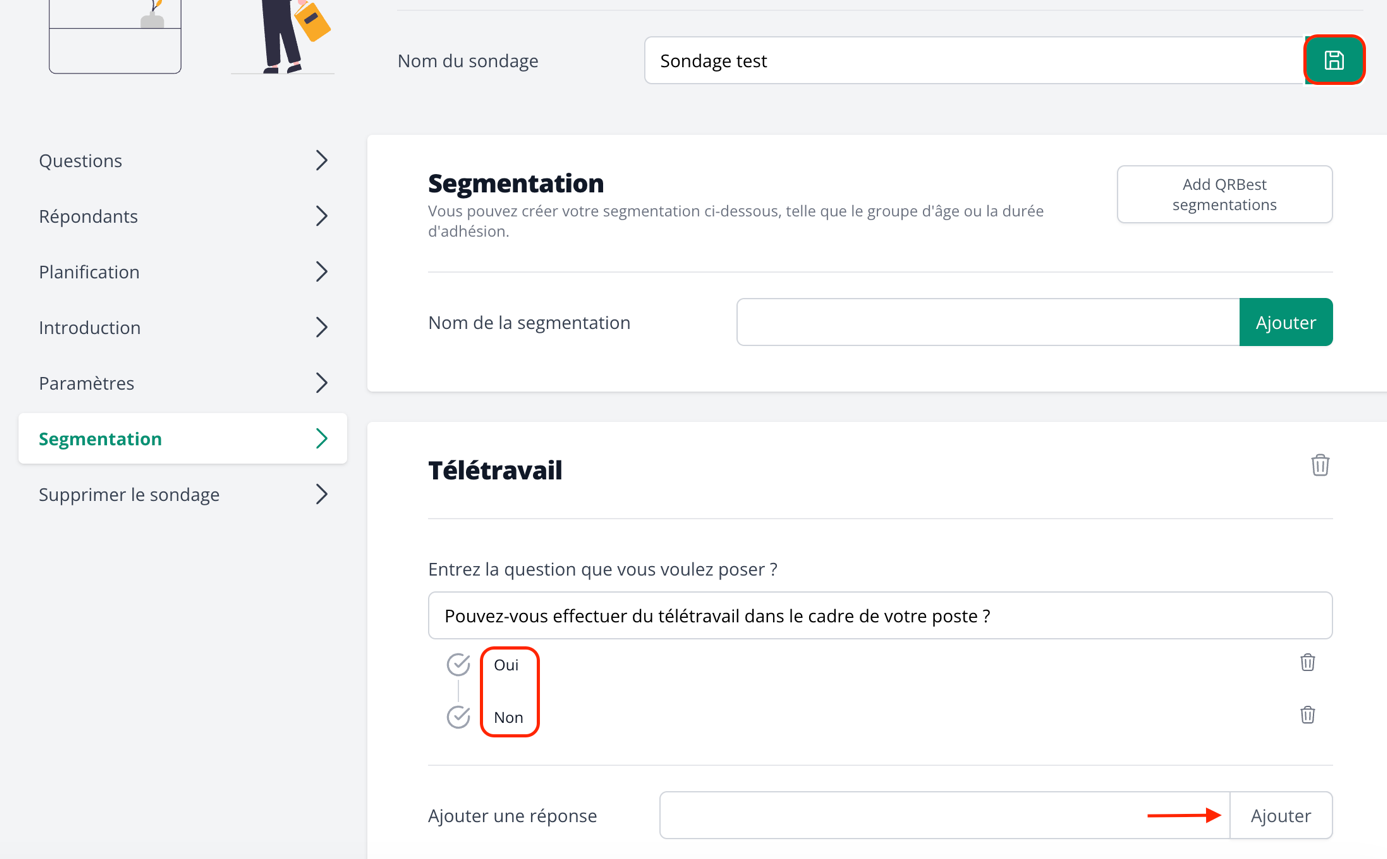
- Répétez l'opération pour toutes les réponses nécessaires (ex. Oui / Non).
- Vous pouvez supprimer une réponse avec l'icône poubelle si besoin.
4) Enregistrer et vérifier dans le questionnaire
- Cliquez sur l'icône disquette verte pour sauvegarder vos modifications.
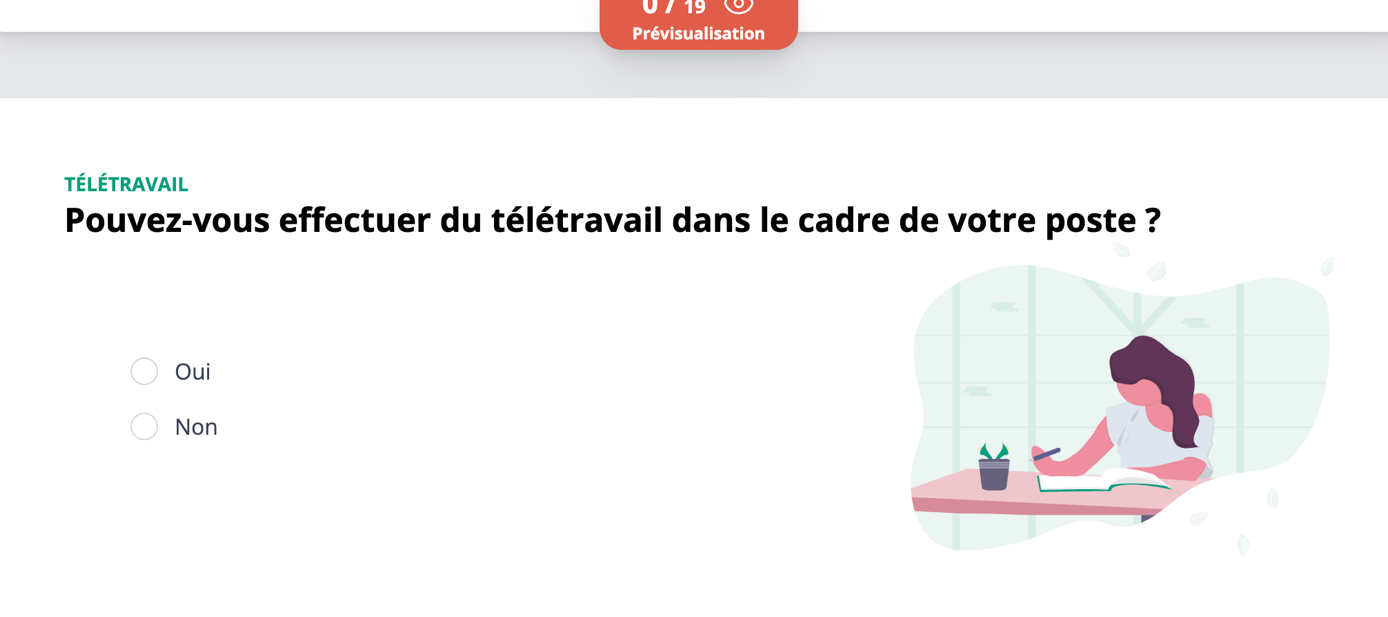
- La question de segmentation est désormais intégrée au questionnaire et apparaîtra comme une question à choix lors de la complétion.
- Pour prévisualiser : rendez-vous dans le menu Introduction, puis cliquez sur le bouton Prévisualiser le questionnaire.
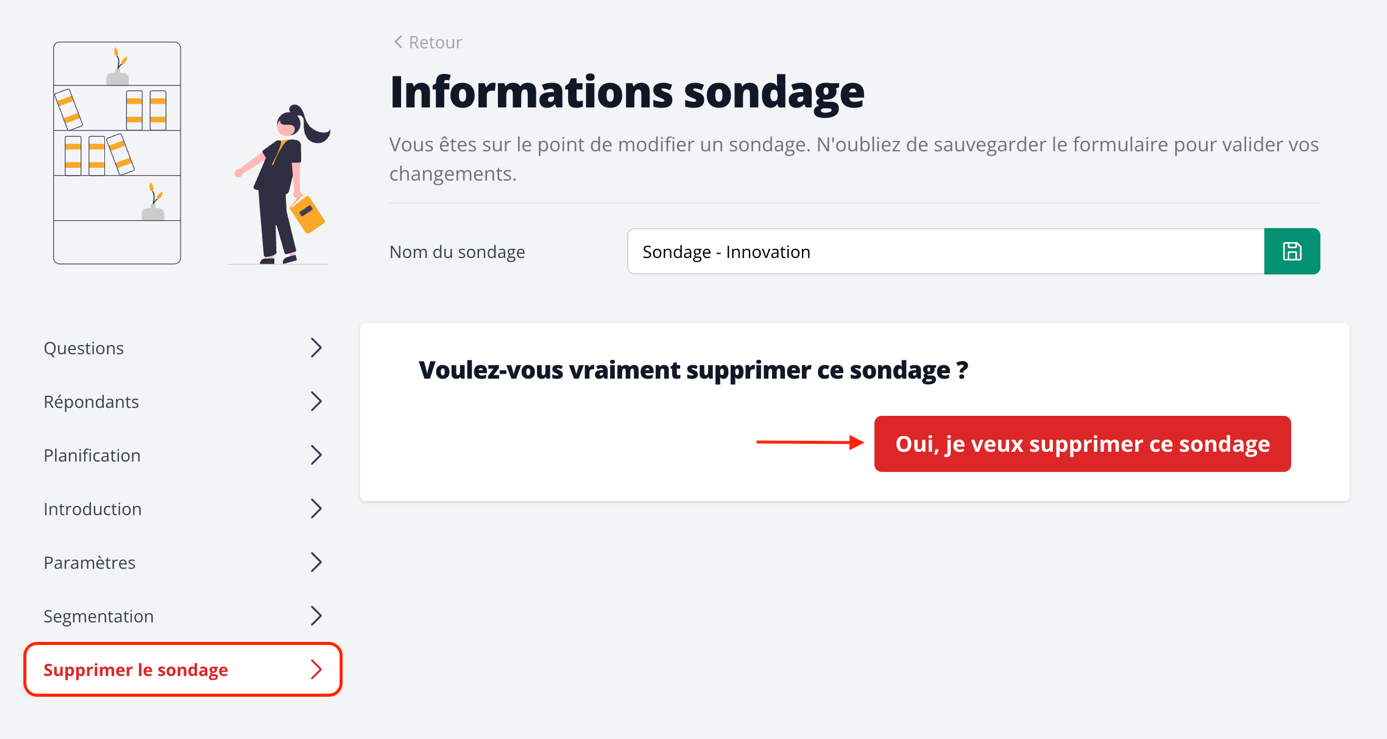
i) Supprimer le sondage
- Dans le menu latéral gauche, cliquez sur « Supprimer le sondage ».
- Pour valider la suppression, cliquez sur le bouton rouge « Oui, je veux supprimer ce sondage ».
Oui. Le texte d'introduction du courriel d'invitation au sondage peut être personnalisé par les administrateurs de la plateforme Klimat.
Cette personnalisation permet d'adapter le message au contexte de l'organisation (objectifs du sondage, message de la direction, ton souhaité, informations pratiques, etc.), tout en conservant les éléments essentiels liés à l'accès au questionnaire.
Les modifications se font directement depuis les paramètres du sondage, avant son envoi ou son lancement. Il est recommandé de vérifier le contenu et d'effectuer un test si nécessaire avant la diffusion auprès des répondants.
Oui. Les administrateurs peuvent personnaliser le texte d'introduction affiché au début du questionnaire.
Ce texte permet de contextualiser le sondage auprès des répondants (objectifs, cadre de confidentialité, durée estimée, message de la direction, etc.). Il est configurable directement dans les paramètres du sondage, avant son lancement.
Pour personnaliser le texte d'introduction, ouvrez le sondage concerné puis allez dans Introduction (menu de gauche). Vous pouvez alors modifier librement le texte qui s'affichera au début du questionnaire.
Pensez à sauvegarder vos modifications (icône disquette en haut à droite), puis utilisez Prévisualiser le questionnaire pour vérifier le rendu côté répondant.
Il est recommandé de relire et de tester le questionnaire afin de s'assurer que le message est clair et conforme aux attentes avant diffusion.
Vous pouvez programmer des relances à deux moments :
- lors du paramétrage du sondage, tant qu'il est encore en brouillon ;
- ou pendant qu'il est en cours, une fois le sondage lancé.
Dans les deux cas, la procédure est la même :
- Allez dans Sondages, puis ouvrez le sondage concerné.
- Dans le menu de gauche, cliquez sur Planification : vous arrivez sur la page Planification et invitations avec le calendrier.
- Cliquez sur la date souhaitée dans le calendrier (jour où vous voulez envoyer la relance).
- Pour ajouter une relance, cliquez sur Créer une invitation à compléter le sondage (depuis la fenêtre Planification).
- Renseignez la date d'envoi et l'heure d'envoi, puis personnalisez si besoin le sujet et le message.
- Cliquez sur Sauvegarder.
Vous pouvez répéter l'opération autant de fois que nécessaire : chaque relance apparaîtra dans le calendrier avec une icône d'enveloppe, et le compteur d'invitations se mettra à jour (ex. 1 invitation, puis 2 invitations, etc.).
Galerie d'illustrations (paramétrages, écrans, exemples)
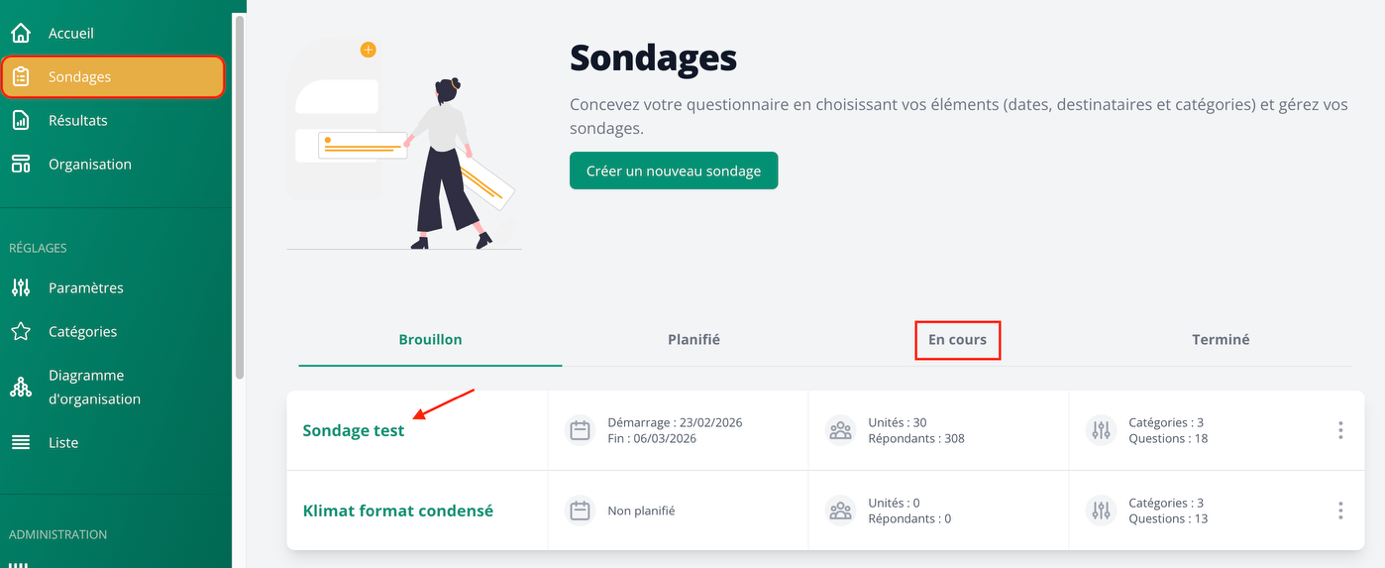
Captures issues du document de référence montrant la planification, les invitations et leurs relances.
Pour annuler une relance, rendez-vous dans le sondage puis supprimez l'invitation planifiée depuis le calendrier.
- Ouvrez Sondages, puis cliquez sur le sondage concerné.
- Dans le menu de gauche, allez dans Planification.
- Dans le calendrier Planification et invitations, repérez la relance (icône enveloppe) et cliquez sur la date correspondante.
- Ouvrez l'invitation associée à cette date : vous accédez à l'écran de configuration (date/heure, sujet, message).
- Cliquez sur Retire pour supprimer la relance programmée.
La relance est alors annulée : elle disparaît du calendrier et le compteur d'invitations est mis à jour.
Vous pouvez renvoyer manuellement une invitation (ou une relance) à une personne précise, à partir de la Planification du sondage.
- Allez dans Sondages puis ouvrez le sondage en cours concerné.
- Dans le menu de gauche, cliquez sur Planification pour afficher le calendrier Planification et invitations.
- Repérez l'invitation/la relance à renvoyer (icône enveloppe) et cliquez dessus (sur la date correspondante).
- Dans la fenêtre qui s'ouvre, cliquez sur Créer une invitation à compléter le sondage.
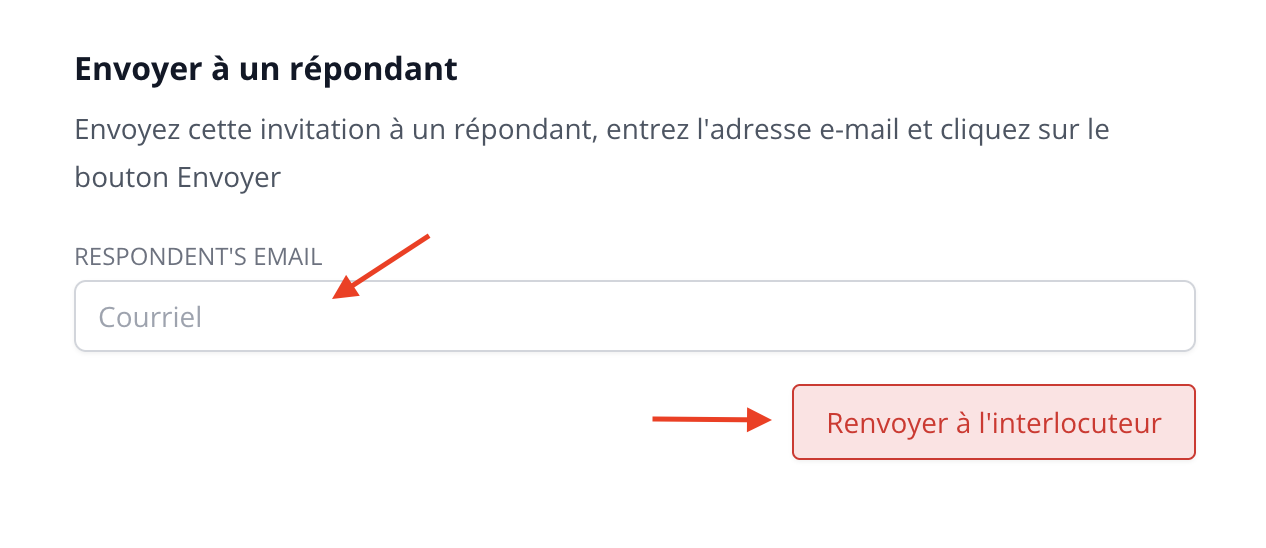
- Dans la section Envoyer à un répondant, saisissez l'adresse e-mail du participant dans le champ Courriel.
- Cliquez sur Renvoyer à l'interlocuteur.
L'invitation (ou la relance) est alors renvoyée uniquement à l'adresse indiquée.
Oui. Vous pouvez prolonger un sondage déjà en cours en modifiant sa date de fin depuis la page de planification.
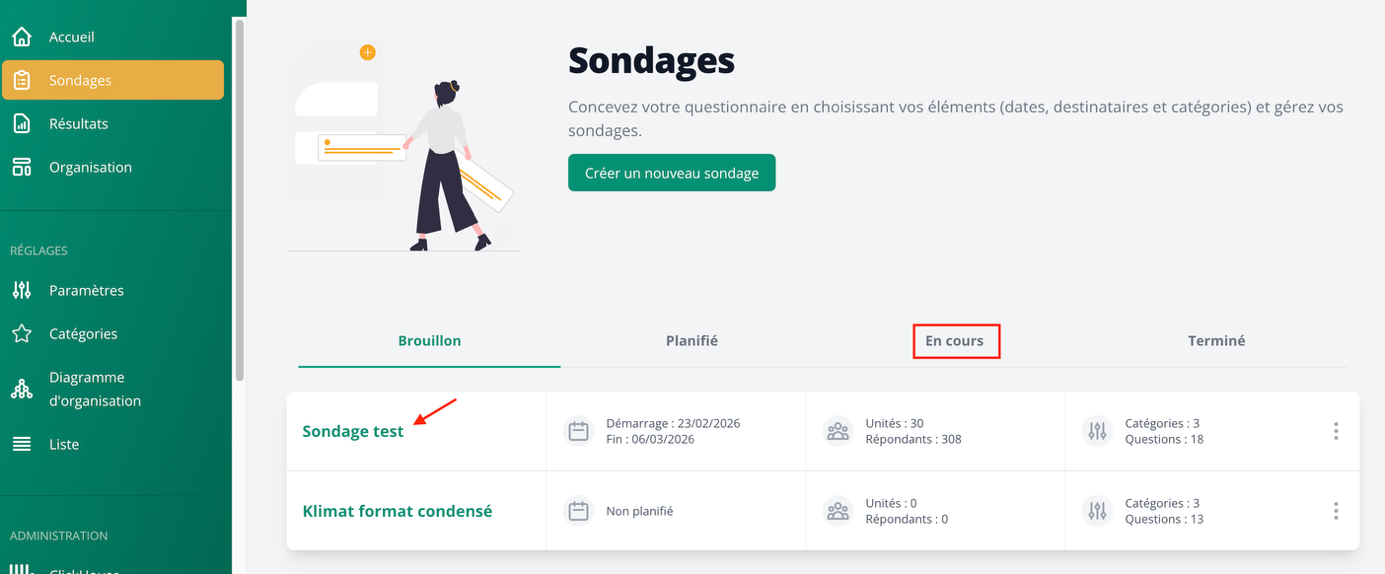
- Allez dans Sondages et ouvrez le sondage concerné (onglet En cours).
- Dans le menu de gauche, cliquez sur Planification pour afficher le calendrier.
- Dans le calendrier, cliquez sur la nouvelle date de fin souhaitée.
- Dans la fenêtre Planification, cliquez sur Change the poll's start or end date.
- Validez ensuite la nouvelle date de fin (« Cliquez ici pour terminer le vote »).
Une fois validé, la nouvelle période s'affiche directement en haut dans Planification et invitations (ex. 23 févr. – 21 mars) et la date de fin est visible sur le calendrier. Le sondage reste ouvert jusqu'à la nouvelle date de fin que vous avez confirmée.
Si un participant indique ne pas avoir reçu le sondage, plusieurs vérifications peuvent être effectuées :
- Vérifier l'adresse courriel — Assurez-vous que l'adresse courriel du participant est correcte et à jour dans la plateforme (absence d'erreur de saisie, bon domaine, etc.).
- Vérifier l'éligibilité du participant — Confirmez que le participant fait bien partie du périmètre du sondage (unité, équipe ou population ciblée) et qu'il était inclus au moment du lancement.
- Vérifier l'état du sondage — Assurez-vous que le sondage est toujours actif et que la période de réponse n'est pas terminée.
- Vérifier les courriers indésirables — Invitez le participant à vérifier ses courriels indésirables (spams) ou autres dossiers de messagerie.
- Renvoyer l'invitation — Si nécessaire, utilisez la fonction de renvoi d'invitation ou de relance depuis la plateforme afin que le participant reçoive un nouveau lien.
- Contacter le support si besoin — Si le problème persiste malgré ces vérifications, contactez le support Klimat pour une analyse plus approfondie.
Données, analyses & ressources
Résultats, cartes de chaleur, exports, plans d'actions
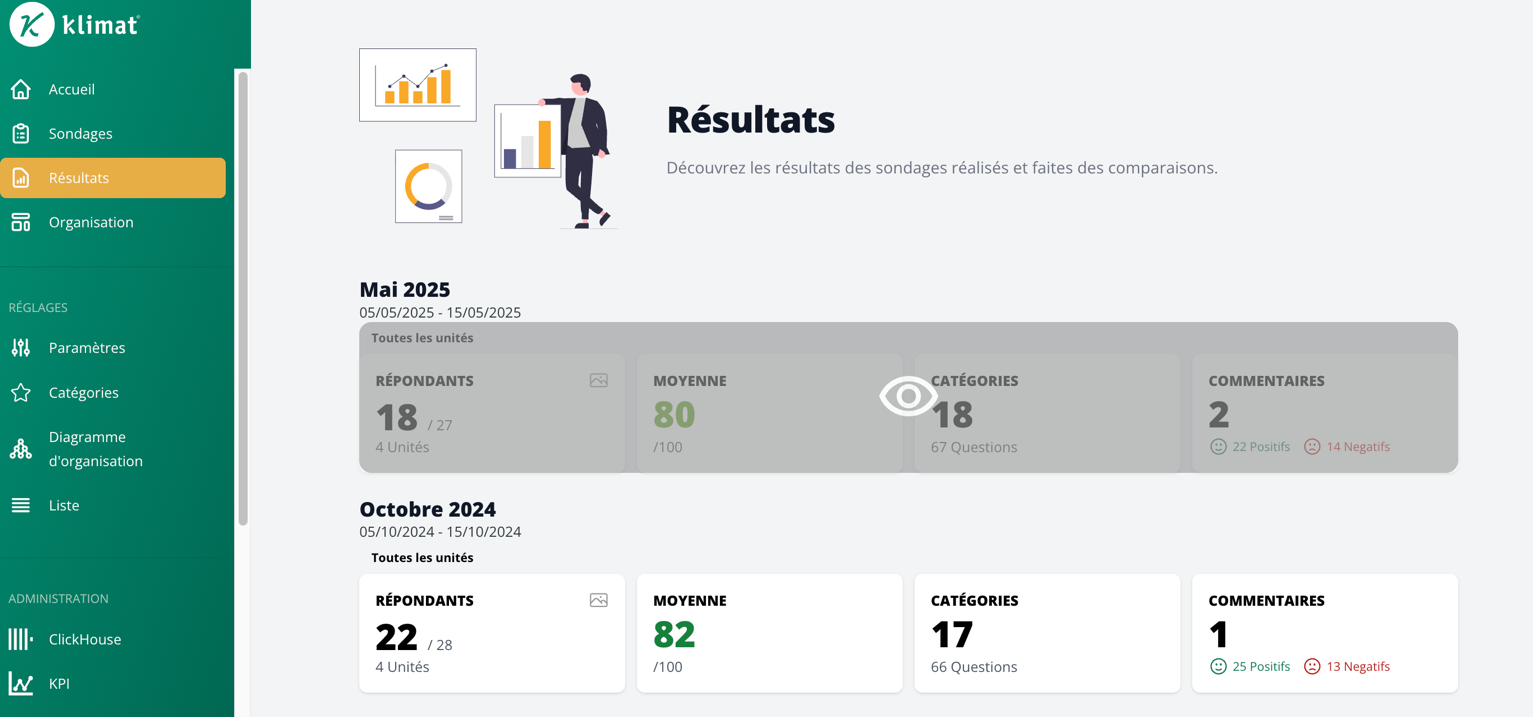
Rendez-vous sur le lien de connexion propre à votre organisation. Connectez-vous avec vos identifiants. En cas de première connexion, cliquez sur « Mot de passe oublié » afin de créer ou réinitialiser vos identifiants.
1. Accéder aux résultats
Depuis la page d'accueil, vous pouvez :
- cliquer directement sur « Résultats »,
- ou utiliser le menu de gauche → Résultats, puis sélectionner le sondage souhaité.
2. Visualiser les résultats globaux
Vous arrivez par défaut sur une vue globale :
- toutes les unités
- toute la population (« Tout le monde »)
- avec la moyenne globale et le taux de participation
3. Identifier les points clés
Dans l'onglet Synthèse, vous visualisez :
- les points forts (top 3 catégories / sous-catégories)
- les points à améliorer (flop 3)
👉 Cela permet d'identifier rapidement les priorités.
4. Comprendre l'absence de résultats
Si aucun résultat n'apparaît :
- c'est que le seuil de confidentialité (minimum 6 répondants) n'est pas atteint ;
- les données sont alors masquées pour garantir l'anonymat.
5. Filtrer sur votre périmètre
Cliquez sur « Filtrer » pour sélectionner :
- votre unité (service / département)
- ou une sous-unité si vous en avez plusieurs
👉 Vos droits sont généralement déjà limités à votre périmètre, mais le filtre permet d'affiner l'analyse.
6. Lire les résultats de votre équipe
Une fois votre unité sélectionnée :
- le nom de votre service apparaît en haut
- vous pouvez voir : votre score, l'évolution vs le sondage précédent, votre positionnement vs l'organisation
Les indicateurs en vert signalent une amélioration, en rouge une baisse.
7. Affiner avec la segmentation
Vous pouvez aller plus loin en filtrant par segmentation (ex. profil, âge, etc.). Exemple : visualiser uniquement les résultats des managers. ⚠️ Si le nombre de répondants devient insuffisant, les résultats seront masqués.
8. Analyser par catégorie
Dans l'onglet « Catégories », vous pouvez :
- explorer les résultats par thématique (ex. autonomie, reconnaissance...)
- visualiser les sous-catégories associées
Les filtres que vous avez appliqués en amont (unité / segmentation) dans l'onglet « Synthèse » restent actifs.
9. Comprendre le détail des réponses
Vous pouvez afficher la légende pour voir :
- la répartition des réponses
- le nombre et le pourcentage par niveau (de désaccord à accord)
👉 Cela permet de mieux comprendre ce qui se cache derrière un score.
- Connexion via le lien propre à votre organisation
- Accès rapide via Accueil ou menu Résultats
- Vue globale → puis filtrer par unité
- Possibilité d'affiner avec la segmentation
- Les résultats peuvent être masqués si le seuil de confidentialité n'est pas atteint
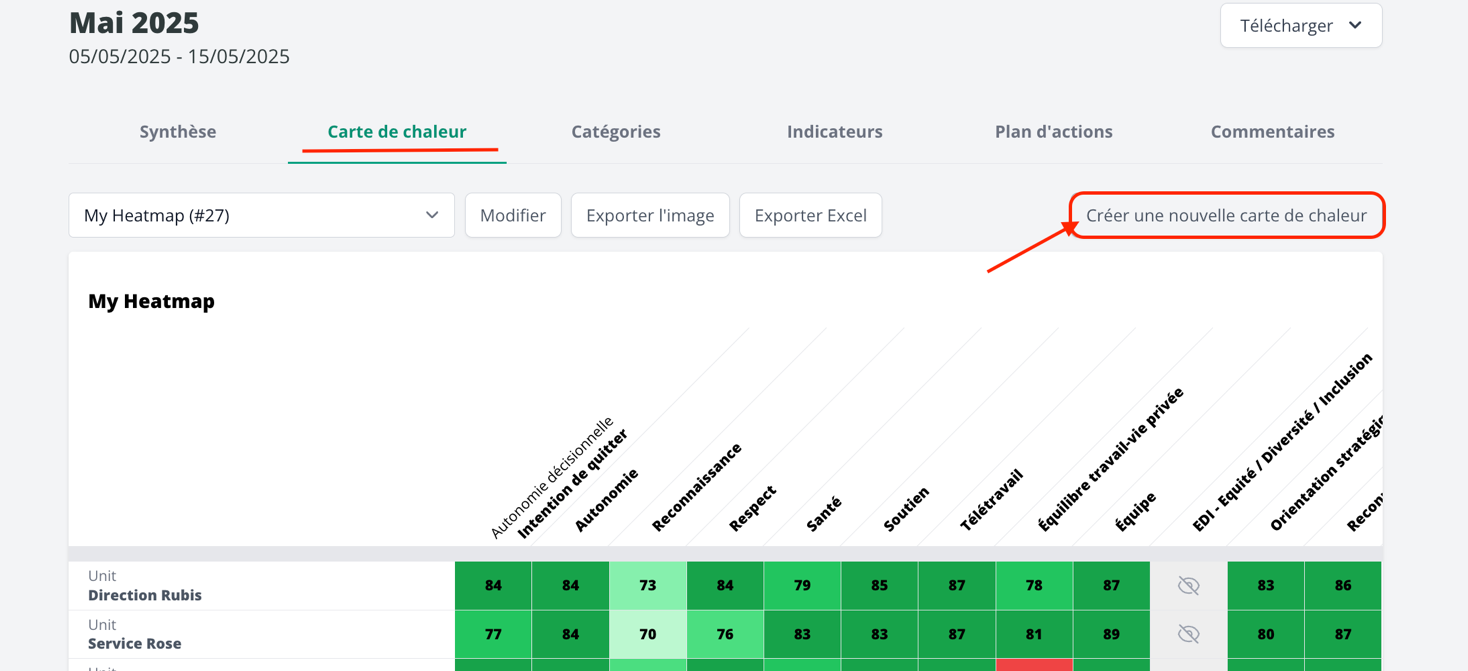
- Dans le menu de gauche, allez dans Résultats, puis ouvrez le sondage pour lequel vous souhaitez créer une carte de chaleur.
- Cliquer sur l'onglet Carte de chaleur.
- Cliquer sur Créer une nouvelle carte de chaleur (en haut à droite).
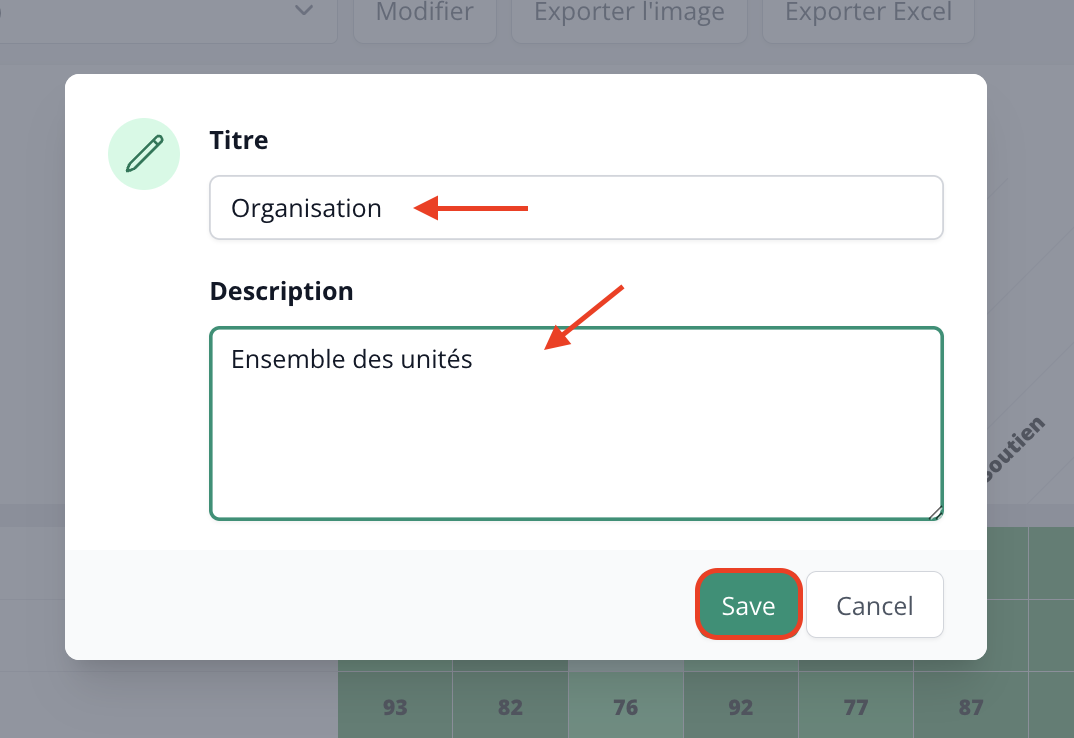
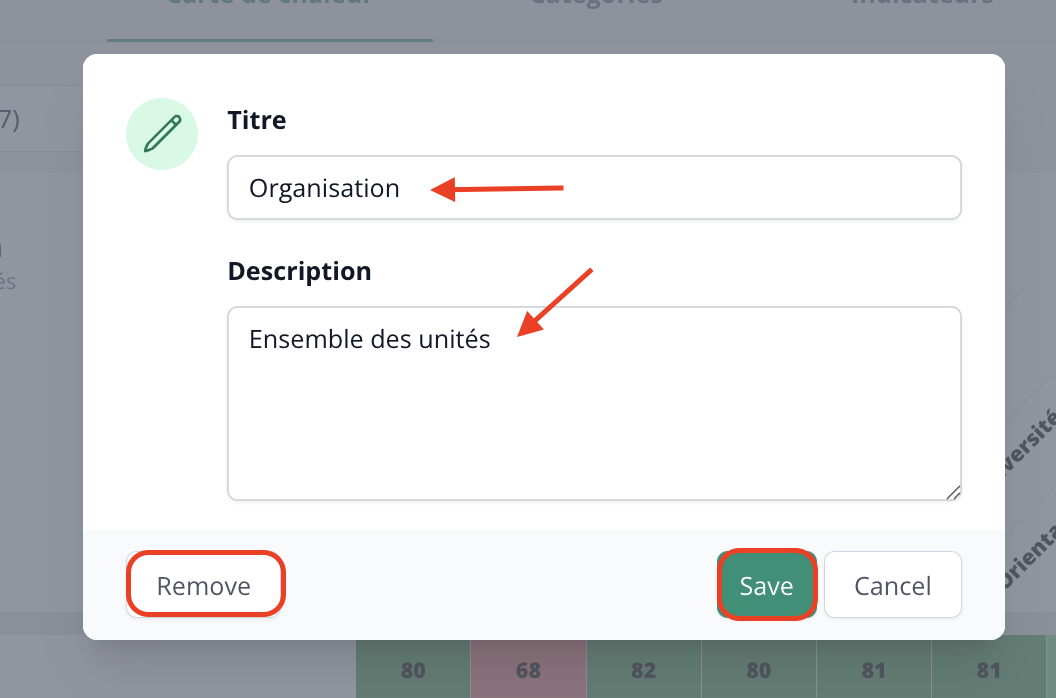
- Renseigner le Titre et la Description, puis cliquer sur Save pour enregistrer.
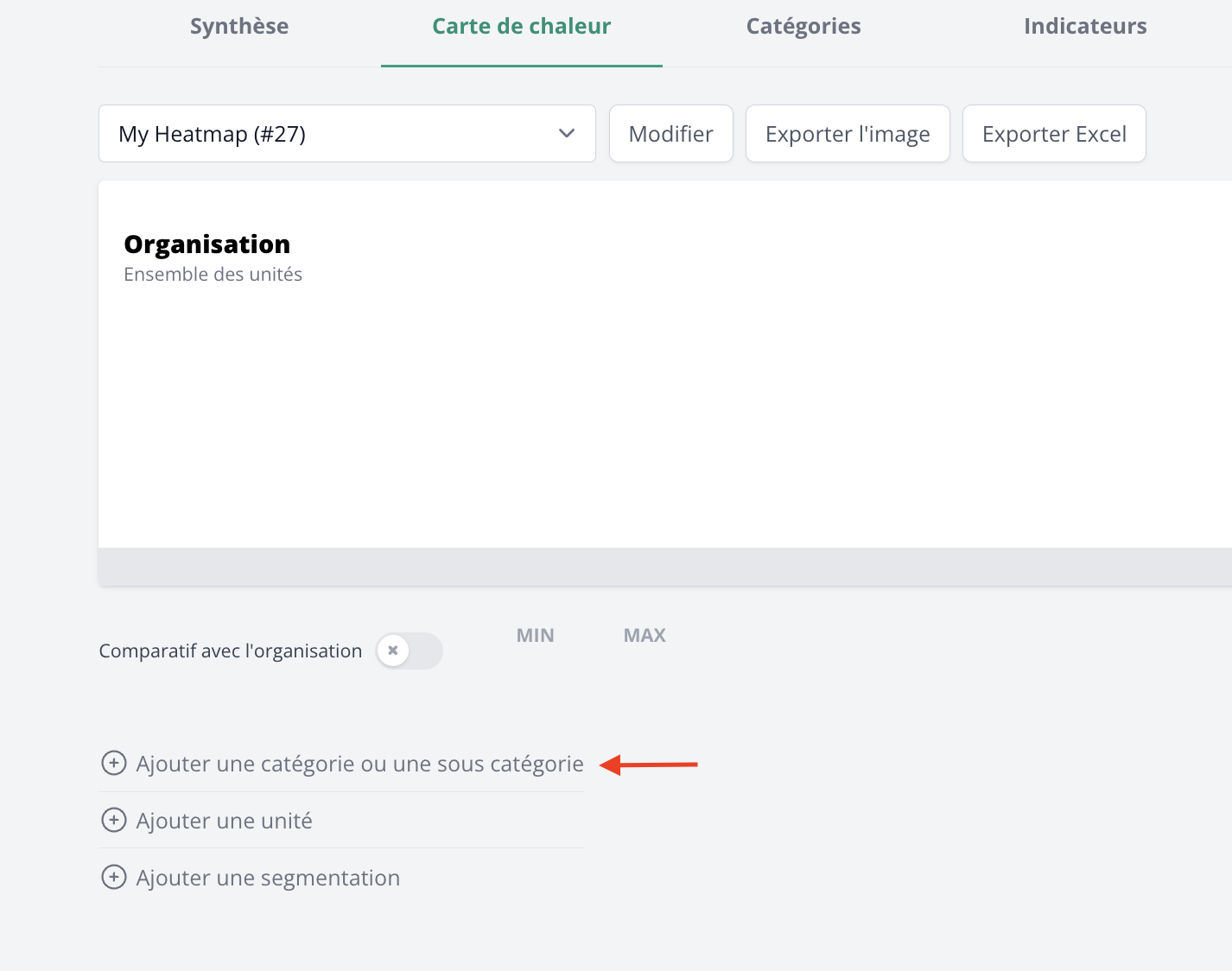
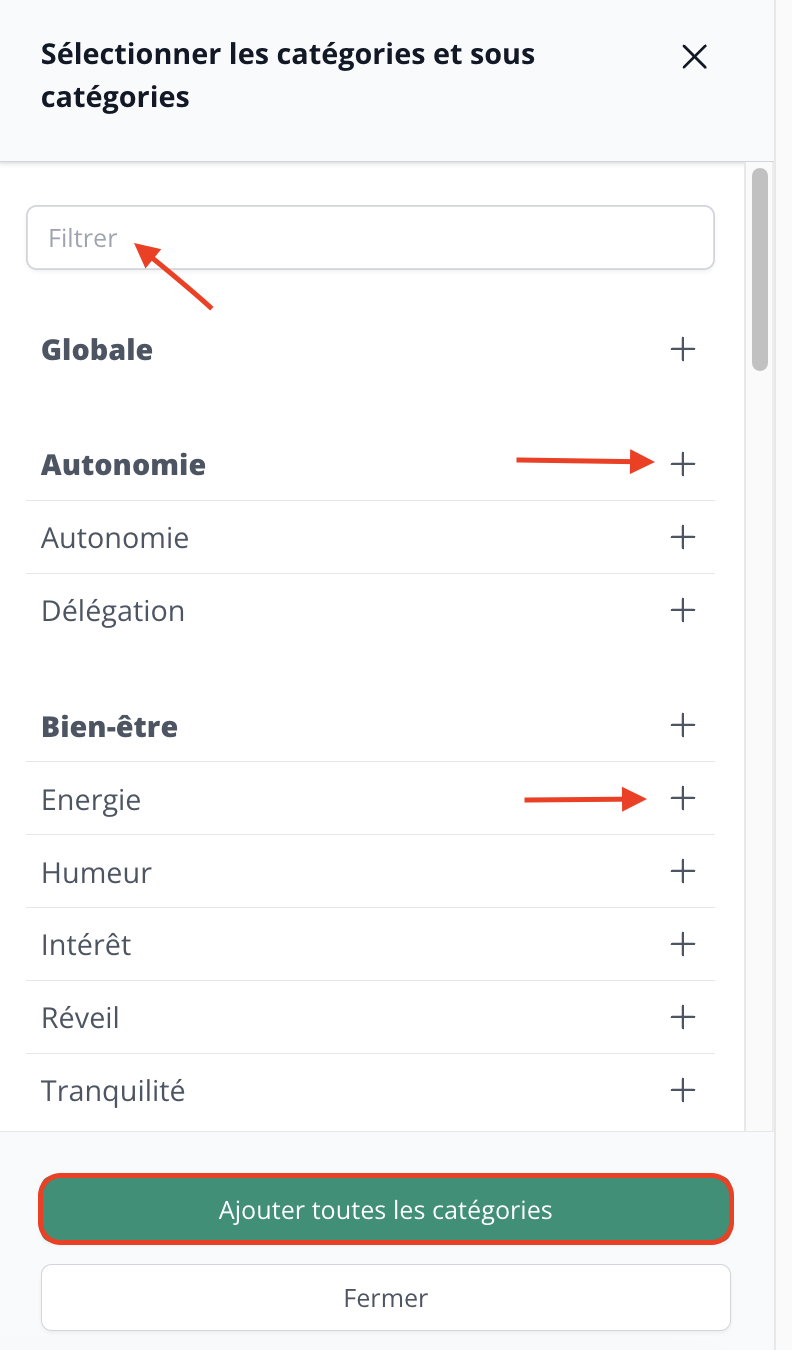
- Cliquer sur Ajouter une catégorie ou une sous-catégorie. Utiliser le champ Filtrer si besoin, cliquer sur + pour ajouter, ou cliquer sur Ajouter toutes les catégories pour tout sélectionner.
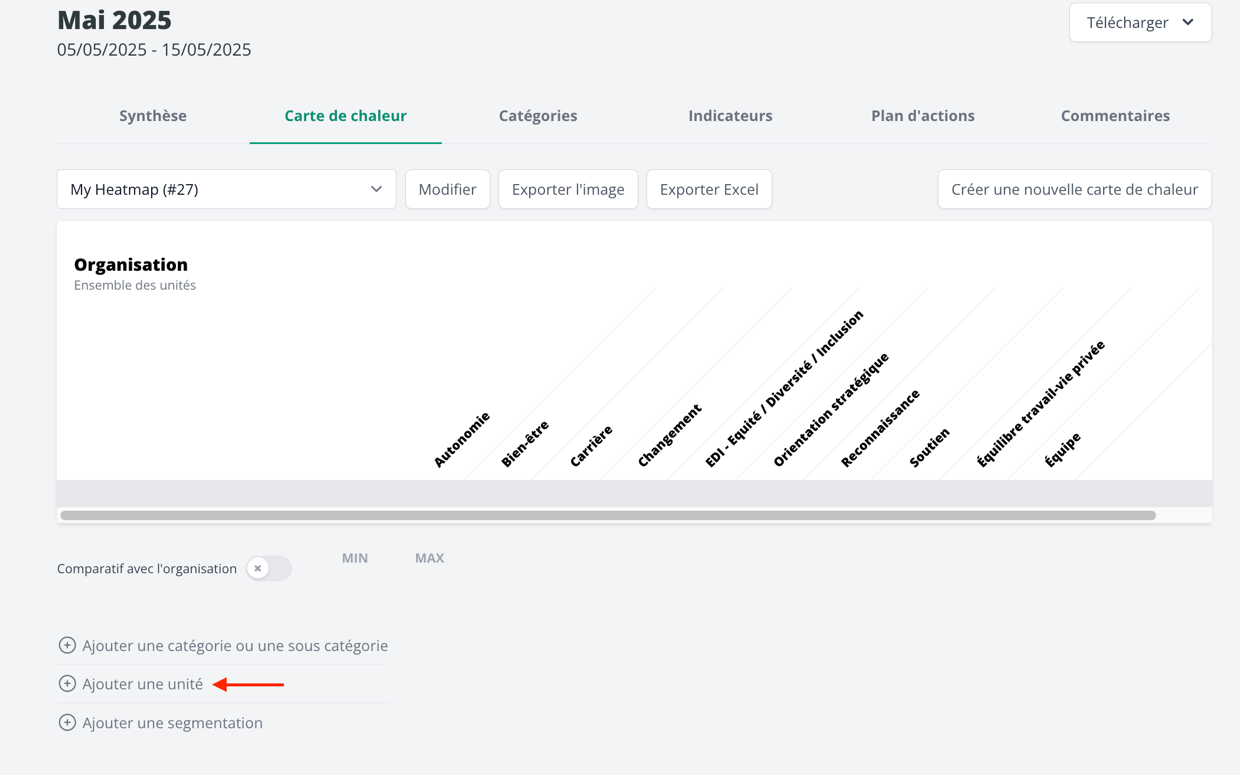
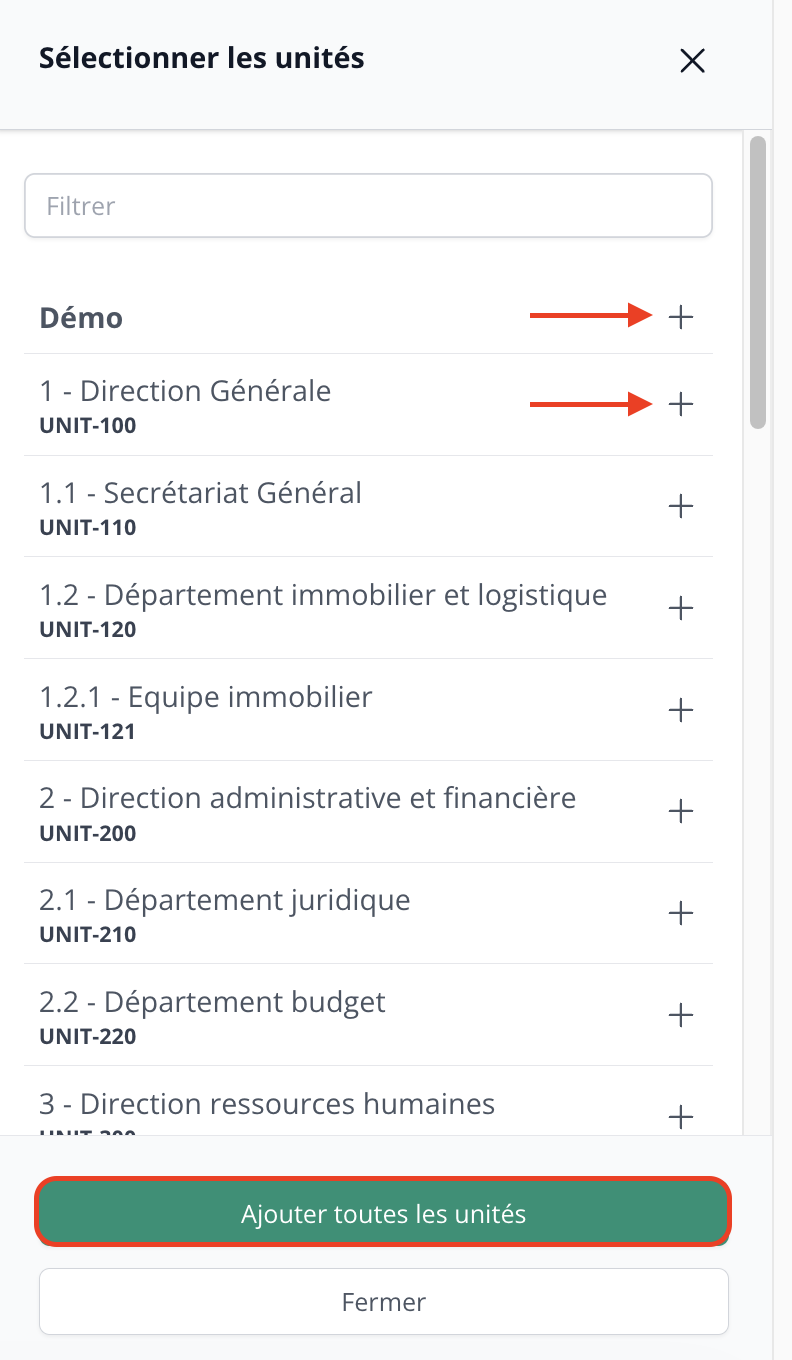
- Cliquer sur Ajouter une unité et sélectionner les unités voulues.
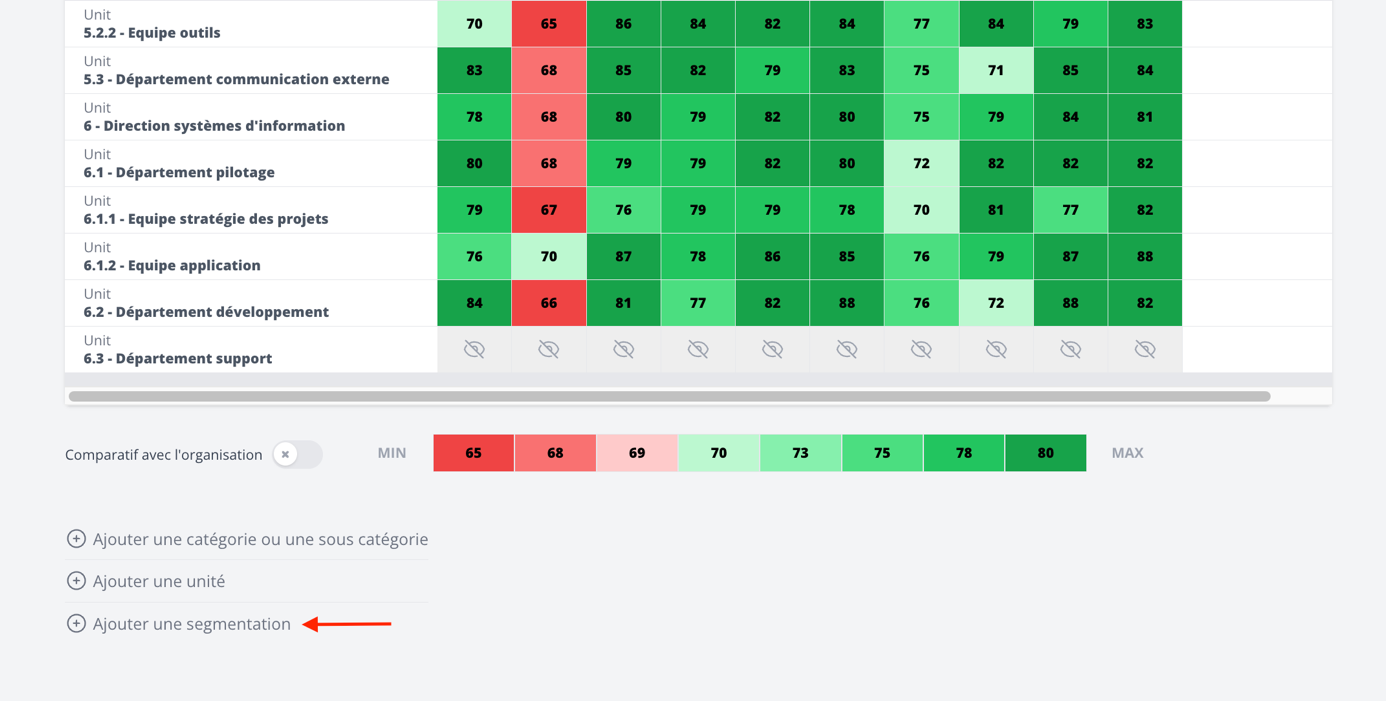
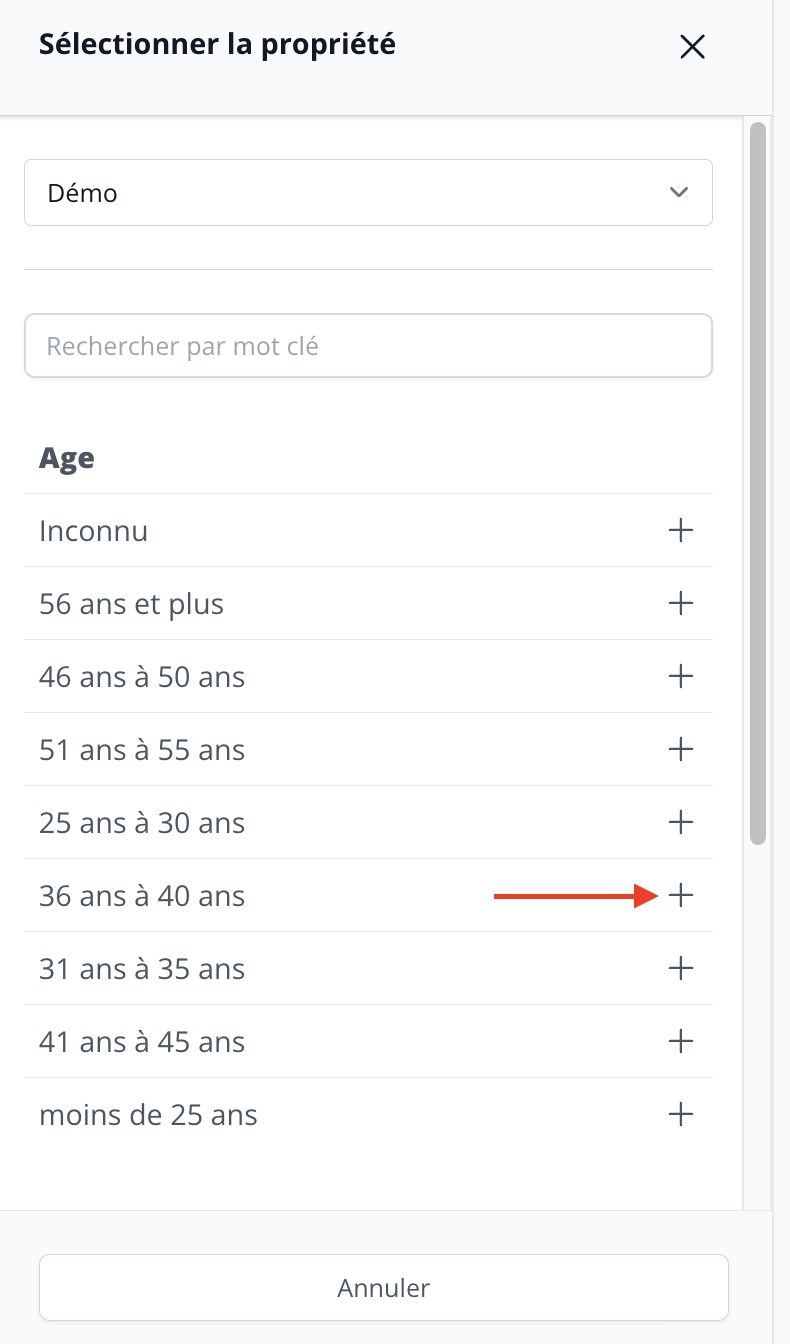
- (Optionnel) Cliquer sur Ajouter une segmentation et choisir la modalité à ajouter (ex. 36 ans à 40 ans).
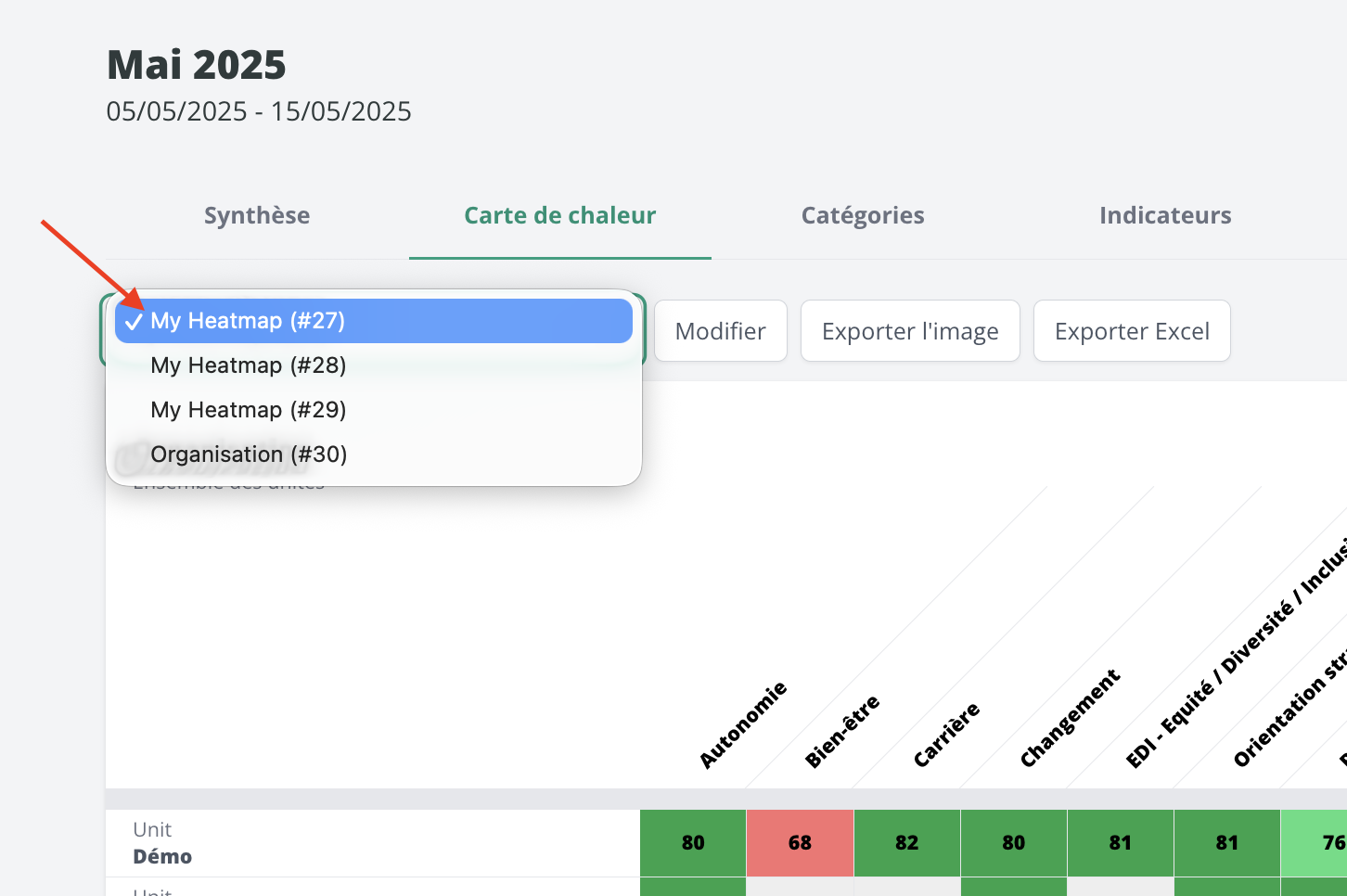
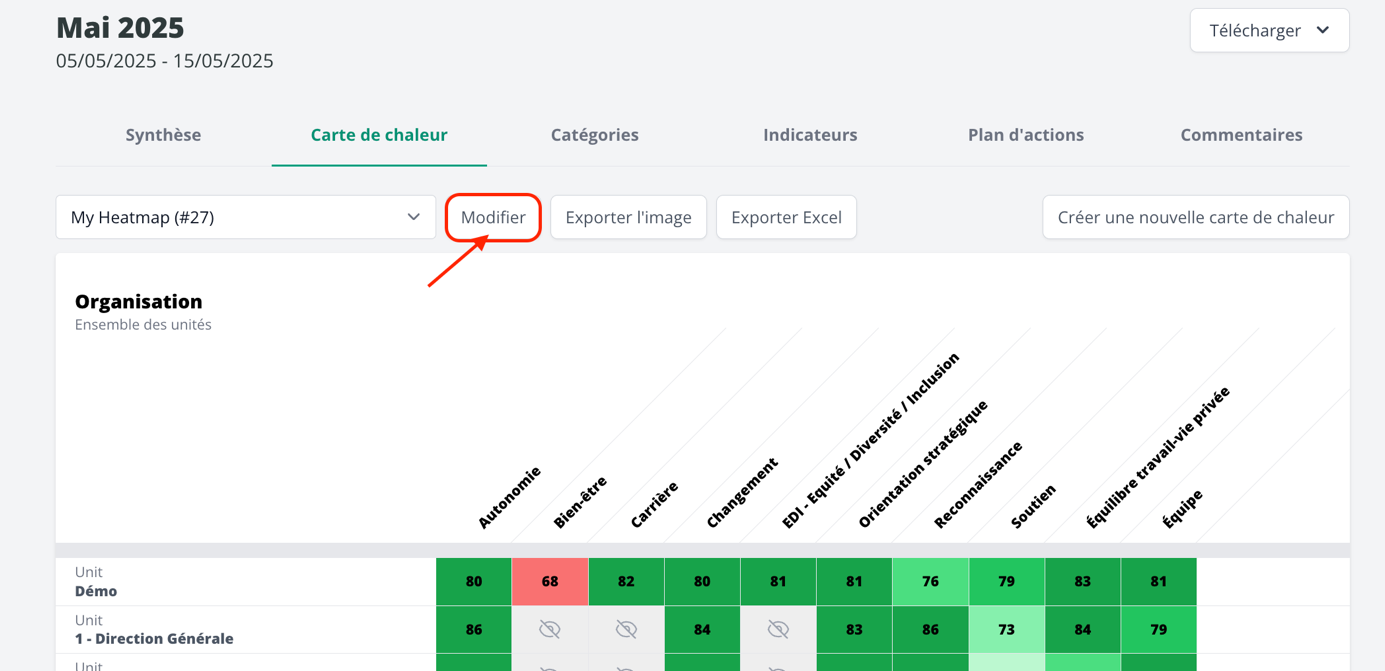
- Sélectionner la carte de chaleur à modifier via la liste déroulante (en haut à gauche).
- Cliquer sur Modifier.
- Mettre à jour le Titre et/ou la Description.
- Cliquer sur Save pour enregistrer les changements.
- Pour supprimer la carte de chaleur, cliquer sur Remove.
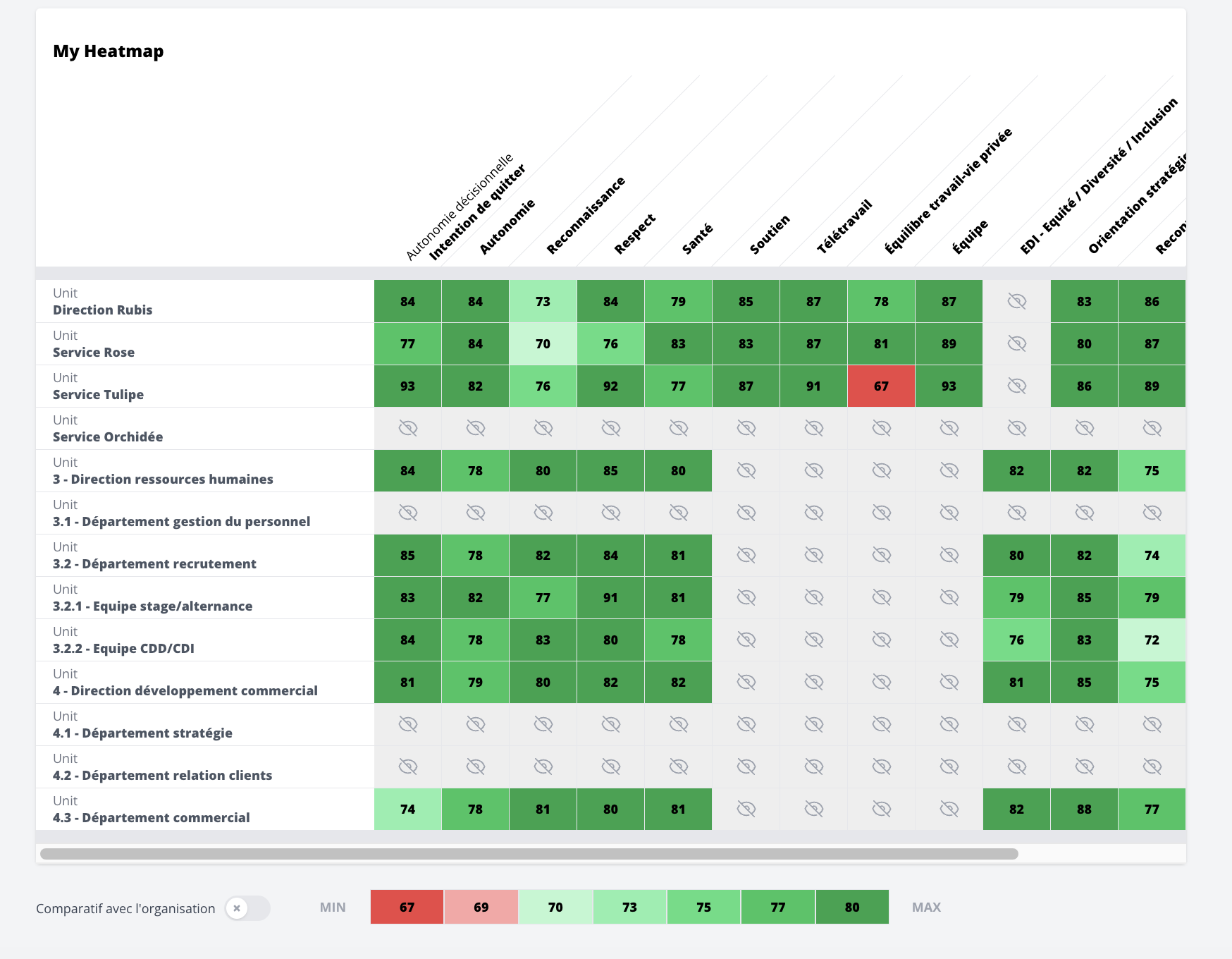
Une carte de chaleur (heatmap) permet de comparer rapidement les résultats entre plusieurs unités (lignes) et plusieurs thématiques / catégories (colonnes), grâce à un code couleur.
1) Choisir la heatmap à afficher
En haut de l'écran (menu déroulant), sélectionner la carte de chaleur souhaitée.
2) Lire la matrice : lignes, colonnes, scores
- Lignes : les unités (ex. Direction des ressources humaines, Département commercial…)
- Colonnes : les catégories (ex. Autonomie, Reconnaissance, Respect, Santé…)
- Cellules : un score (souvent sur 100) pour l'unité et la catégorie correspondante.
3) Comprendre les couleurs
- Vert : score plus favorable (point fort / facteur de protection selon vos règles de lecture)
- Rouge : score moins favorable (point de vigilance / facteur de risque)
- Nuances : plus la couleur est marquée, plus l'écart est important.
La légende MIN → MAX en bas de l'écran rappelle l'échelle de couleurs utilisée.
4) Comprendre les icônes "œil barré"
Une cellule avec un œil barré signifie que le résultat est masqué car le seuil de confidentialité n'est pas atteint. Cela protège l'anonymat.
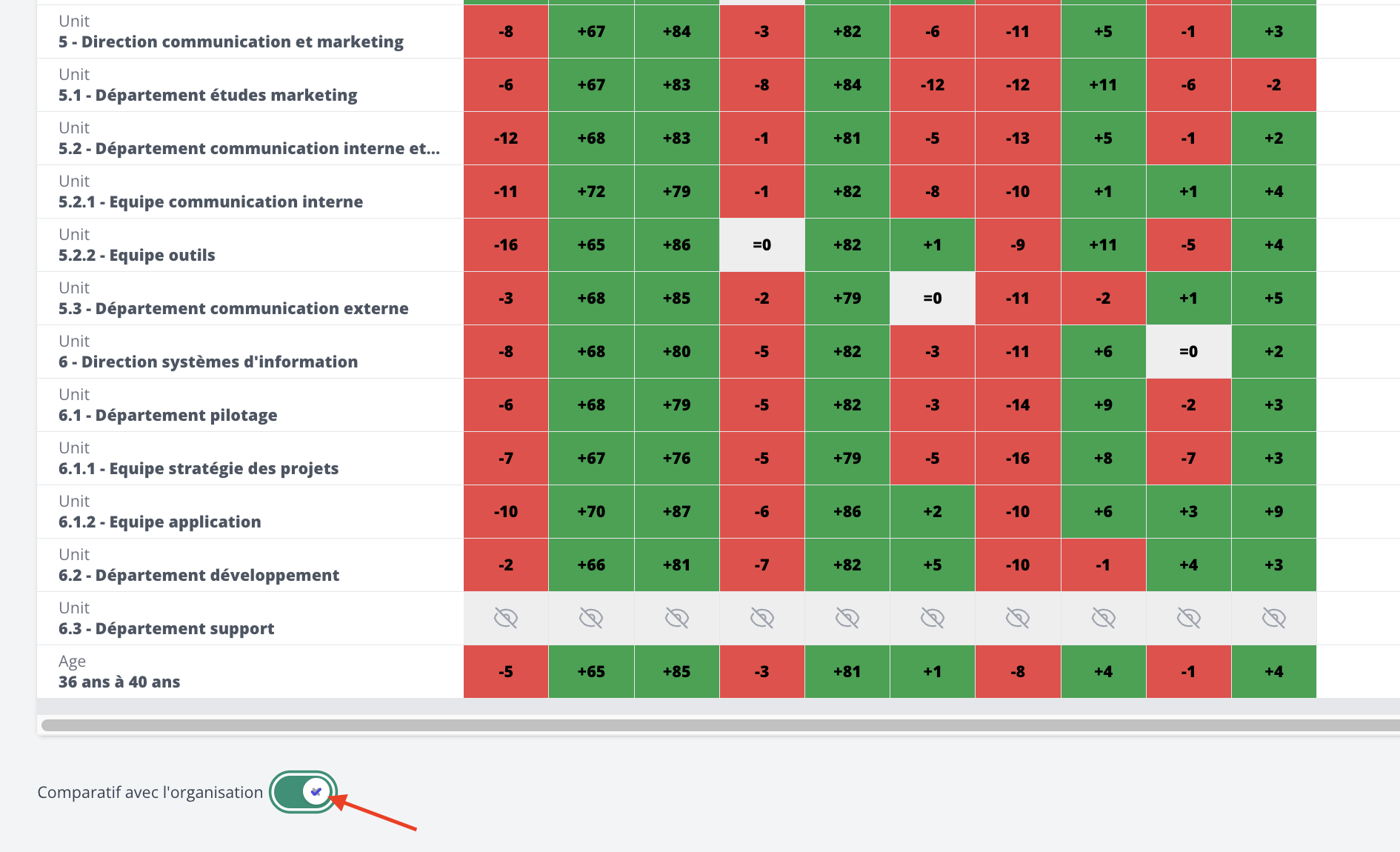
5) Utiliser le comparatif avec l'organisation
Le bouton "Comparatif avec l'organisation" (en bas à gauche) permet d'afficher la heatmap en comparaison avec l'ensemble de l'organisation :
- activé : lecture en écarts par rapport à l'organisation,
- désactivé : lecture des scores bruts (selon le paramétrage de la heatmap).
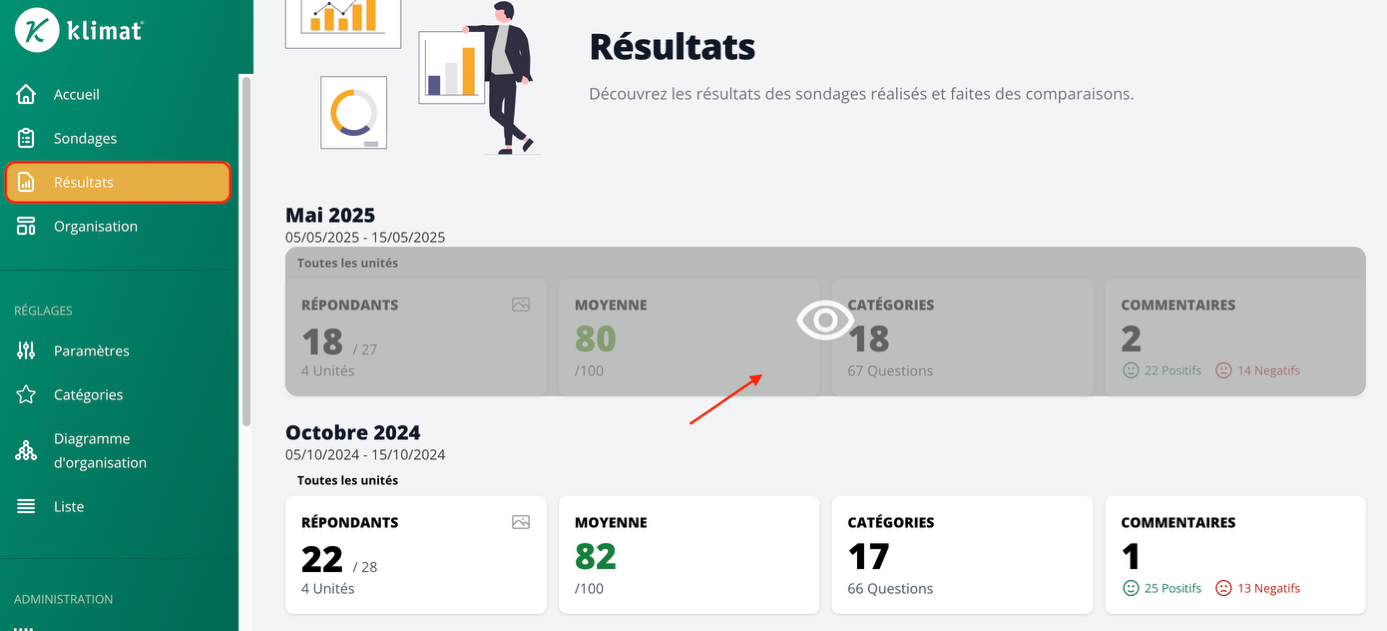
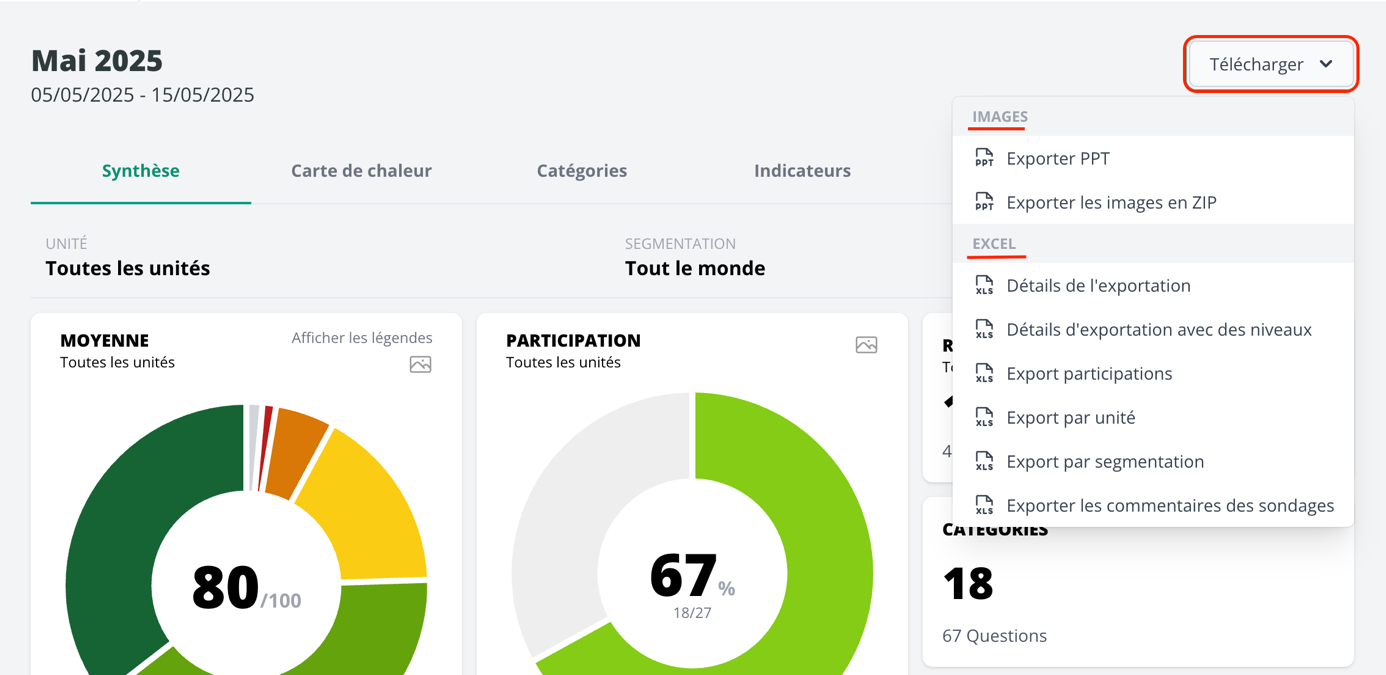
- Dans le menu de gauche, cliquer sur Résultats.
- Ouvrir la campagne / période concernée (ex. Mai 2025).
- En haut à droite, cliquer sur Télécharger.
Section IMAGES
- Exporter PPT : génère une présentation PowerPoint avec les visuels des résultats.
- Exporter les images en ZIP : télécharge les graphiques au format image (regroupés dans un ZIP).
Section EXCEL
- Détails de l'exportation : export des résultats détaillés.
- Détails d'exportation avec des niveaux : export détaillé incluant les niveaux (selon la structure/unité).
- Export participations : export du suivi de participation.
- Export par unité : résultats ventilés par unité.
- Export par segmentation : résultats ventilés par groupe/segmentation (ex. âge, métier, ancienneté…).
- Exporter les commentaires des sondages : export des verbatims/commentaires.
Pour extraire des données ciblées par groupe ou catégorie :
- Utiliser Export par segmentation pour obtenir les résultats par population/groupe.
- Utiliser Export par unité pour une lecture par équipe/service.
- Pour cibler une thématique précise, s'appuyer ensuite sur les onglets/colonnes du fichier exporté (catégories, sous-catégories, indicateurs) afin de filtrer uniquement les éléments souhaités.
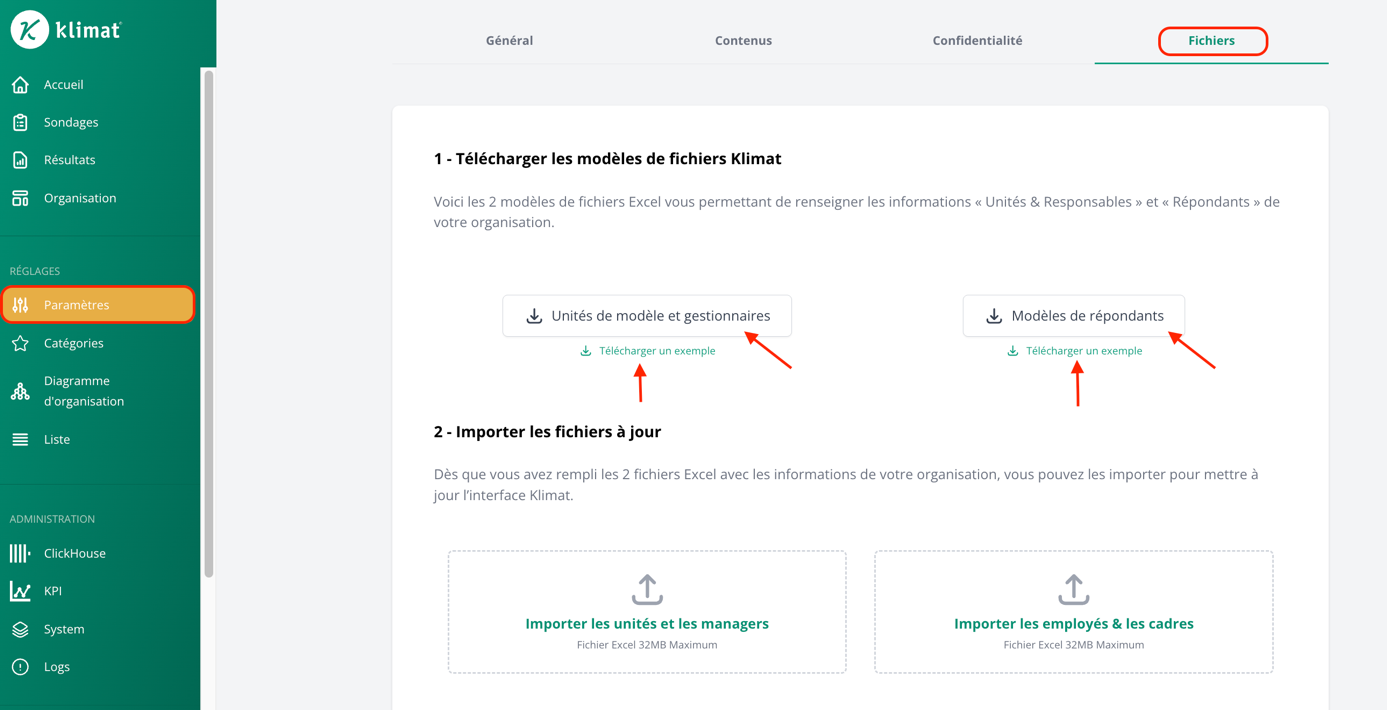
Les modèles se téléchargent depuis le menu Paramètres :
- Dans le menu de gauche, cliquer sur Paramètres.
- Ouvrir l'onglet Fichiers (en haut de la page).
- Dans la section Télécharger les modèles de fichiers Klimat, cliquer sur :
- Unités de modèle et gestionnaires (pour le fichier « Unités & responsables »)
- Modèles de répondants (pour le fichier « Répondants »)
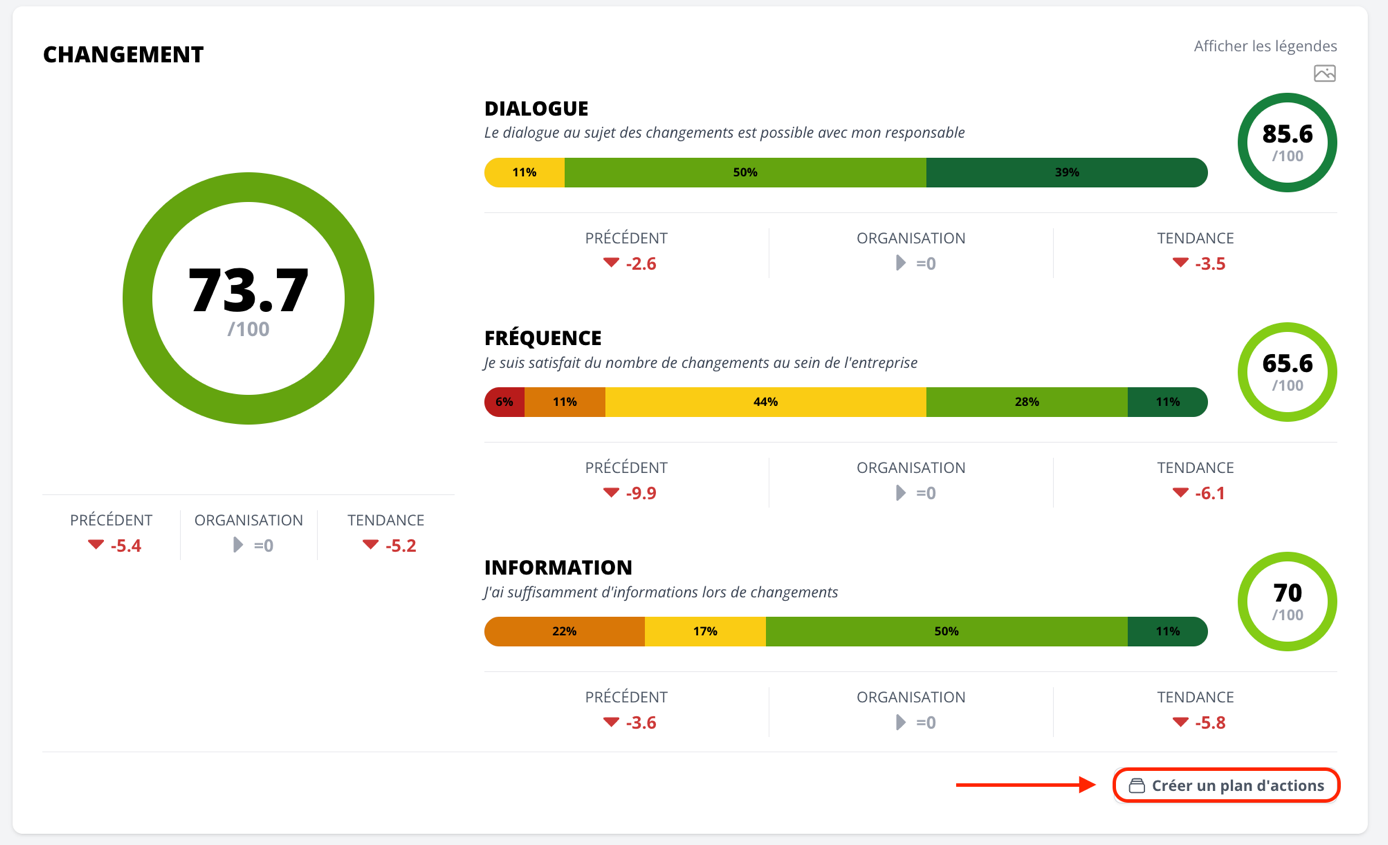
1) Créer un plan d'action depuis une catégorie de résultats
- Se rendre dans l'onglet Catégories (dans les résultats du sondage).
- Sélectionner la catégorie que vous souhaitez suivre (ex. Changement).
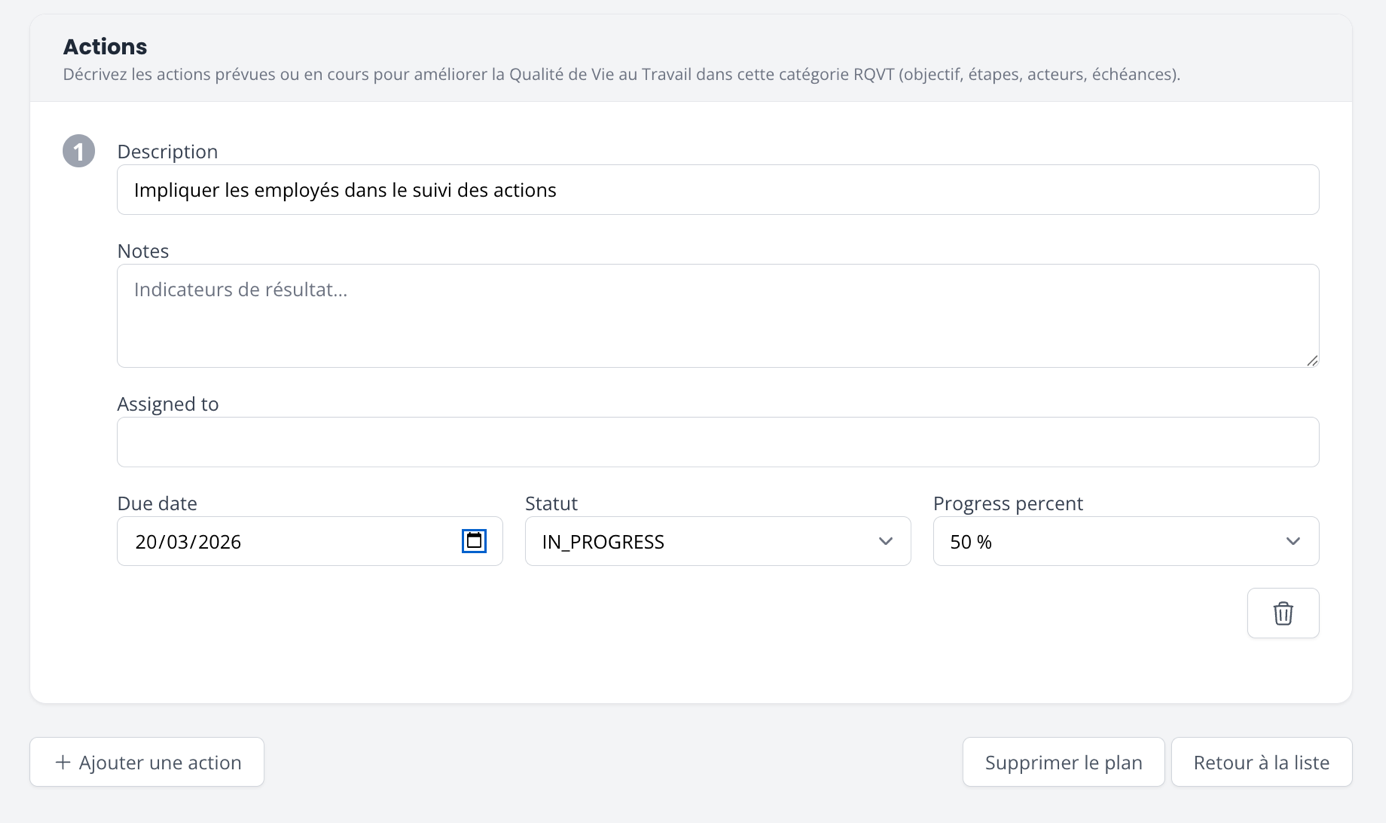
- Cliquer sur Créer un plan d'action.
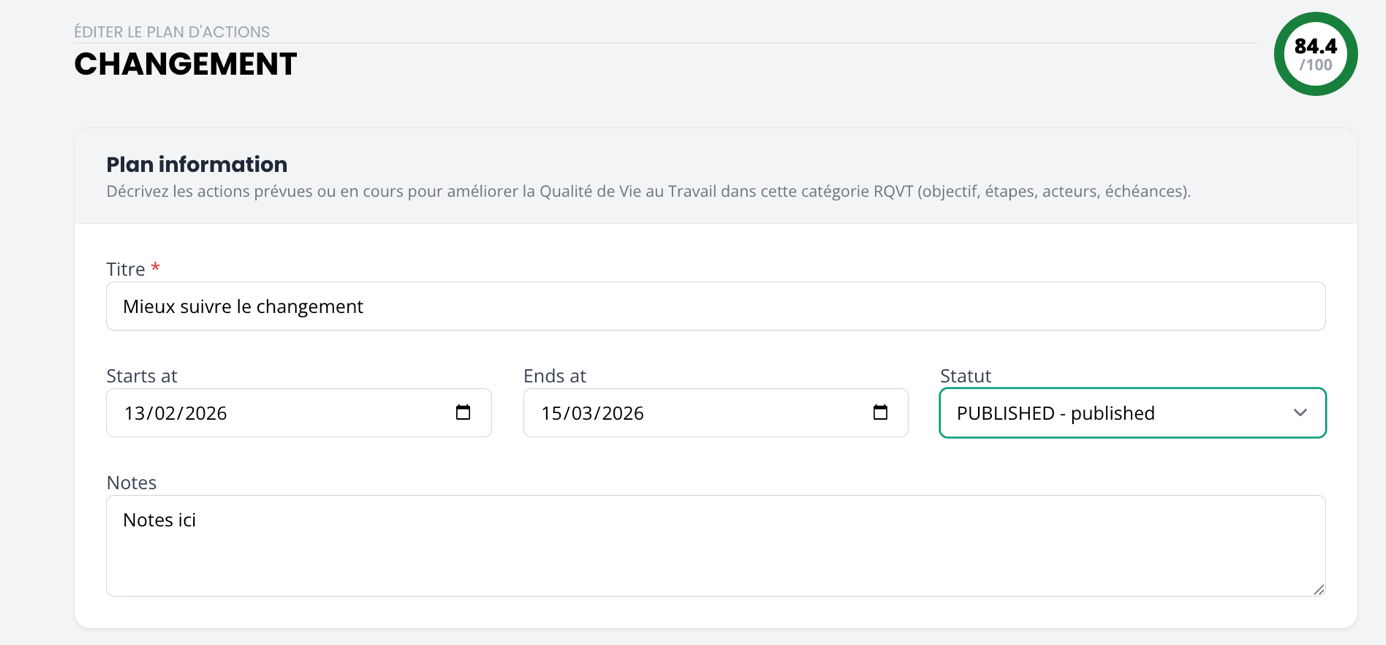
2) Renseigner les informations du plan d'action
Une fois le plan d'action créé, compléter :
- le titre du plan d'action,
- la date de début et la date de fin,
- le statut : brouillon, publié ou archivé.
3) Ajouter des actions au plan
Il est ensuite possible d'associer une ou plusieurs actions en précisant notamment :
- à qui l'action est assignée,
- le niveau d'avancement (en %).
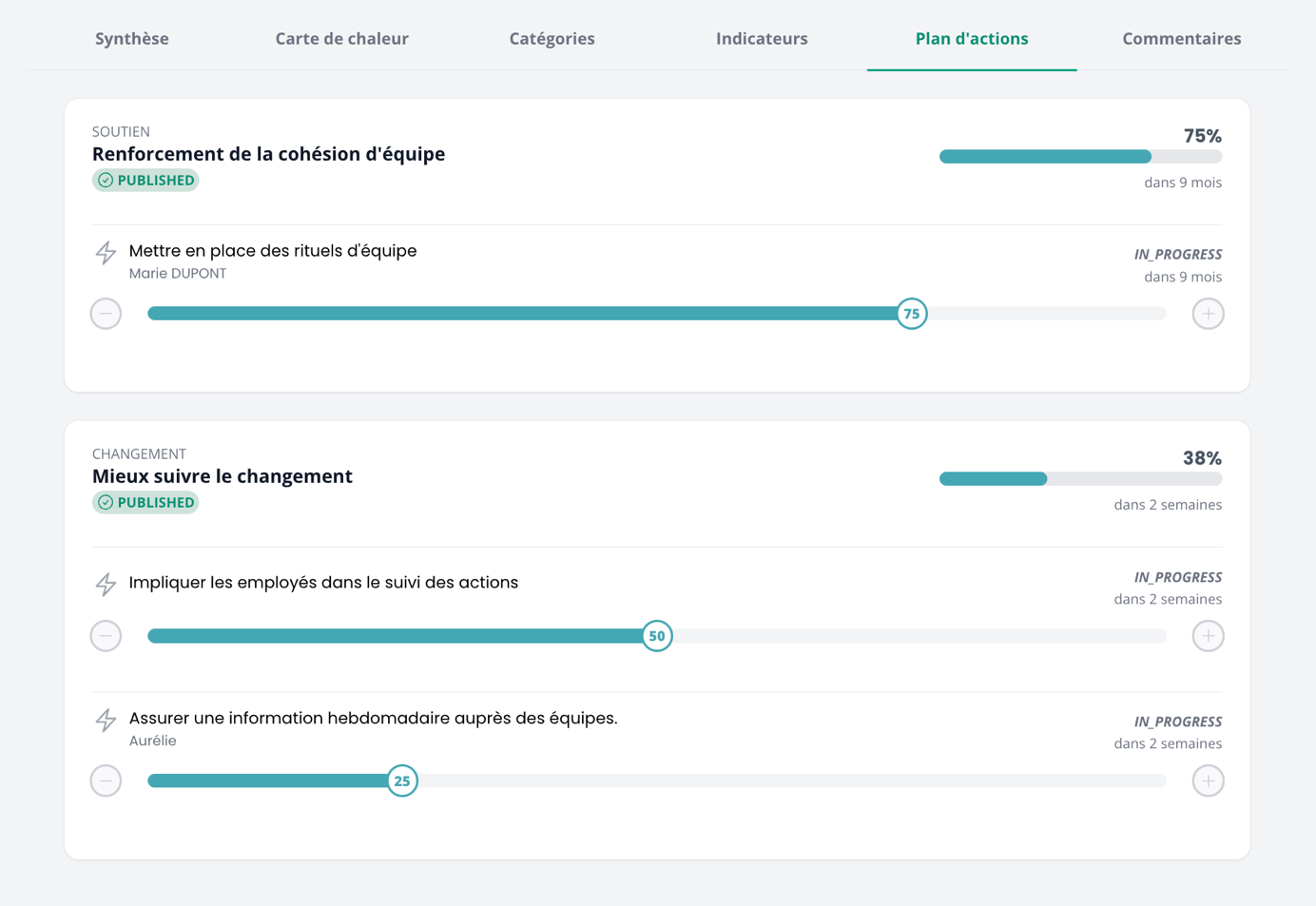
4) Visualiser et suivre les plans d'actions
Une fois créés, les plans d'action (et les actions associées) sont consultables dans l'onglet Plan d'actions, qui propose une vue globale de suivi.
5) Accès selon les droits
L'affichage dépend des droits associés au profil :
- un manager voit généralement son propre plan d'action ;
- un directeur peut, si ses droits le permettent, visualiser l'ensemble des plans d'action des personnes de son département.
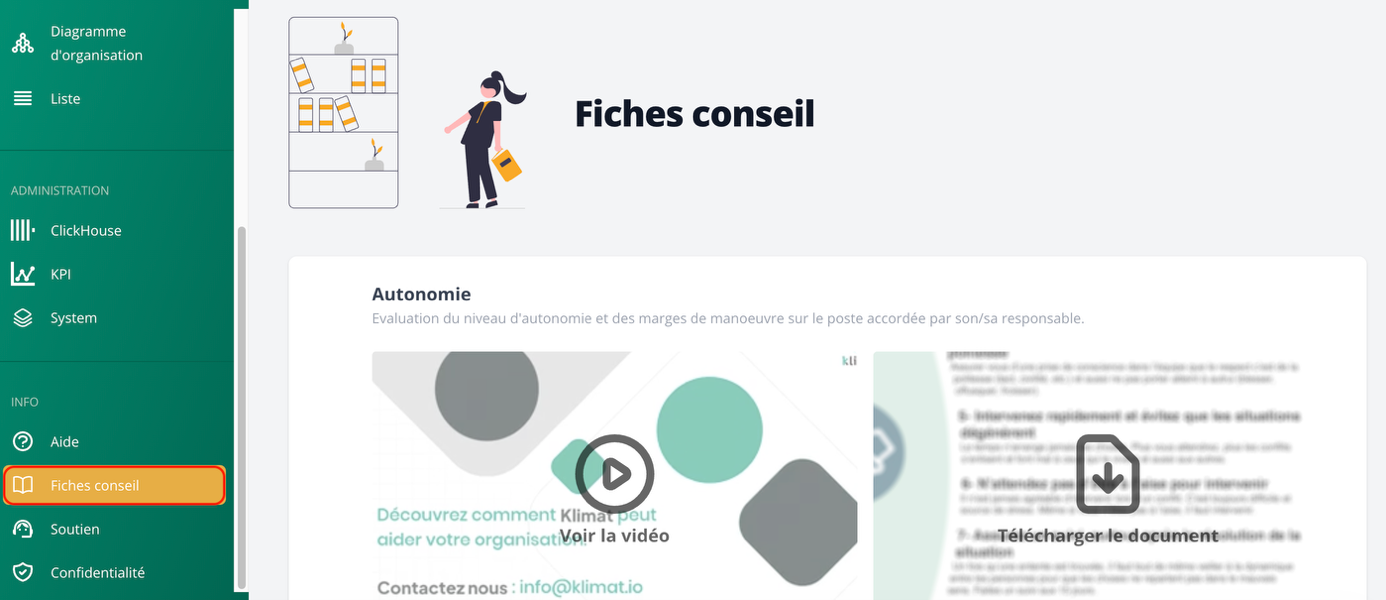
Les fiches conseil sont accessibles depuis le menu latéral de Klimat.
Dans la section Info, cliquez sur Fiches conseil (icône "livre"). Vous arrivez sur une page qui regroupe l'ensemble des contenus disponibles : plusieurs vidéos à consulter et plusieurs documents téléchargeables au format PDF.
Comprendre les résultats & la méthodologie
Lecture des scores, échelles, indicateurs scientifiques
Lecture et compréhension des résultats
Lecture des résultats dans l'onglet synthèse :
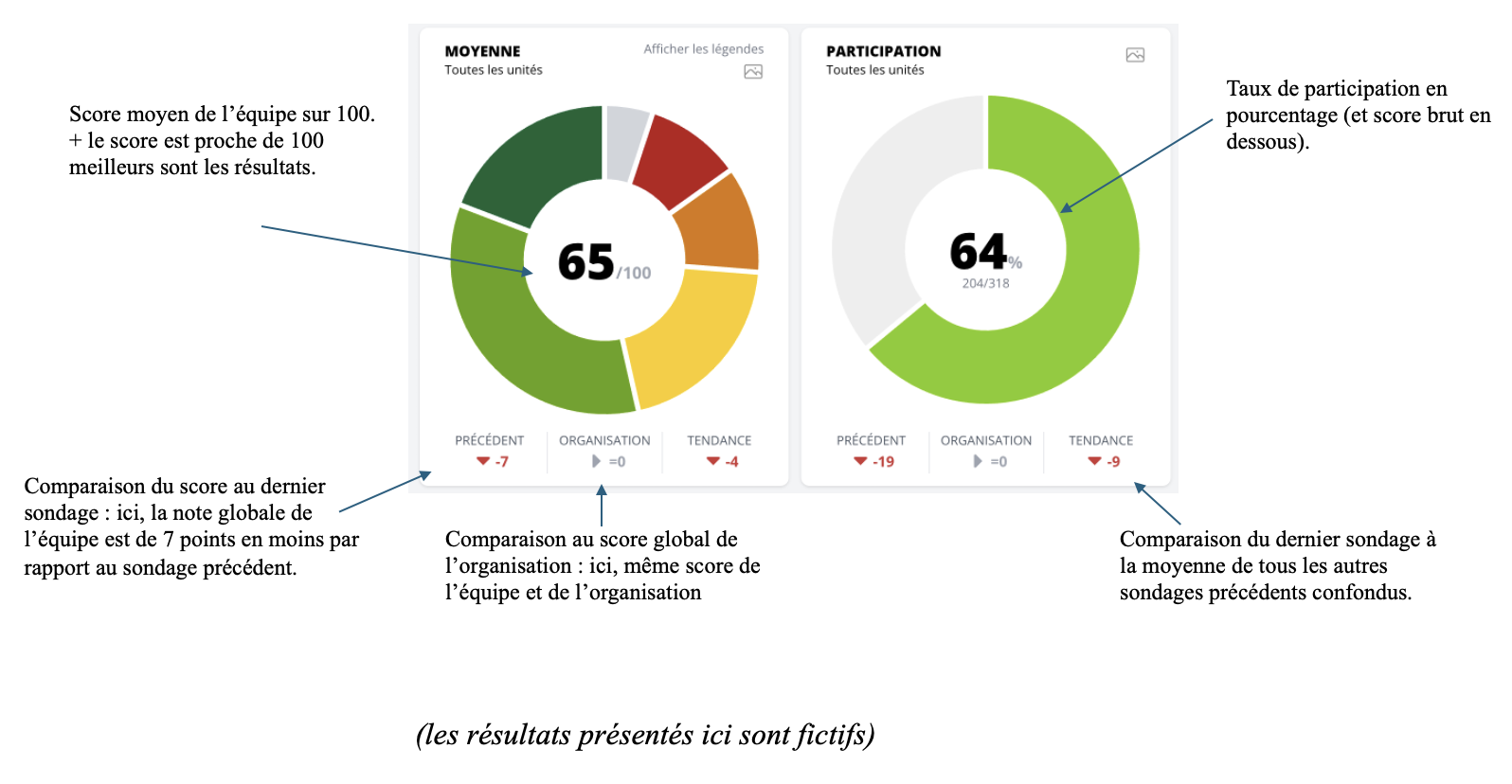
(les résultats présentés ici sont fictifs)
Lecture des résultats des catégories et sous-catégories :
Les scores présentés dans Klimat correspondent à des scores moyens exprimés sur 100 (il ne s'agit pas de pourcentages de fréquence de réponses).
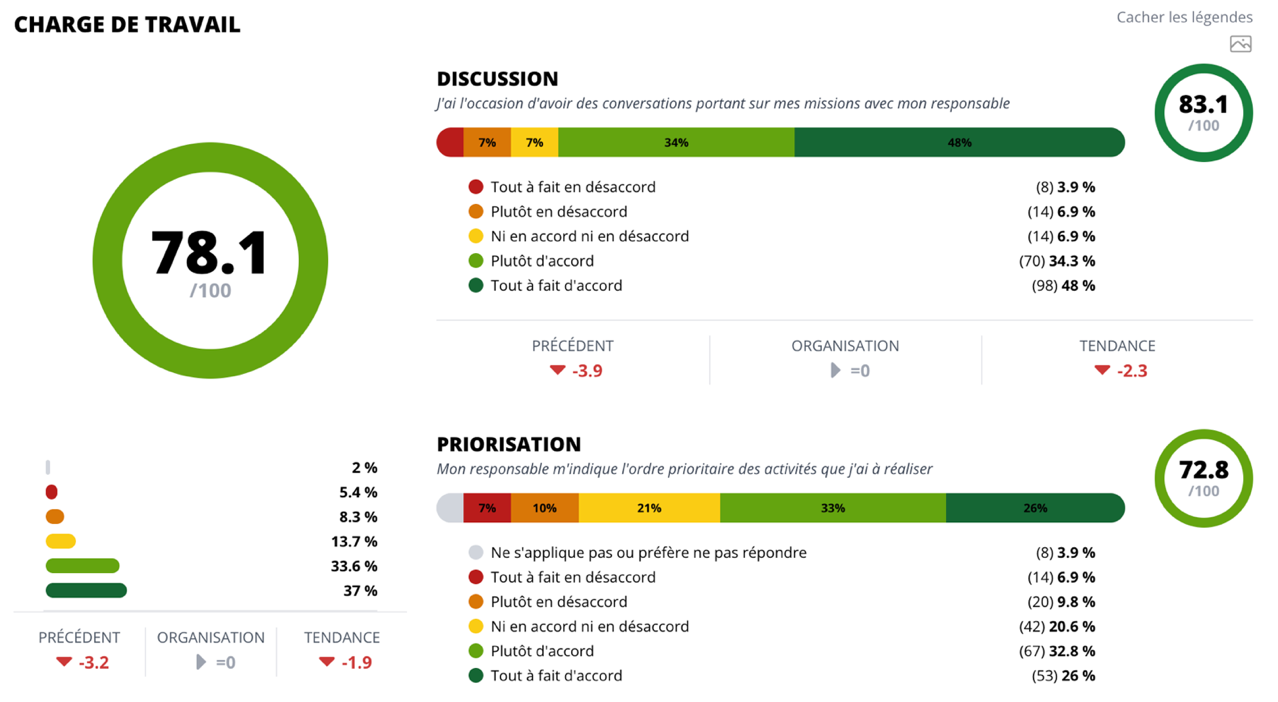
- Le cercle vert à gauche affiche un score global (ex. 78,1 / 100).
- Ce score synthétise l'ensemble des réponses liées à la thématique (ex. Charge de travail).
- Chaque sous-partie correspond à une question précise du questionnaire.
Pour chaque question :
- La barre horizontale colorée montre la répartition des réponses selon l'échelle :
- Rouge : désaccord
- Jaune : neutre
- Vert clair à foncé : accord
- Les pourcentages indiquent la part de répondants pour chaque modalité.
- À droite, un score sur 100 est calculé pour la question.
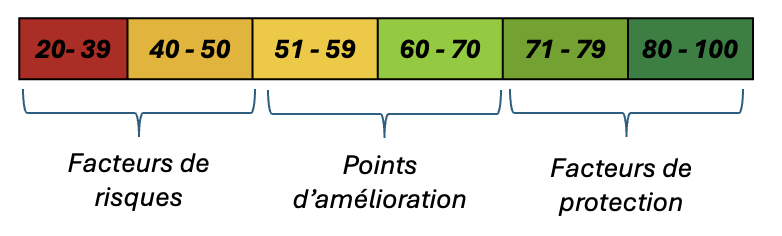
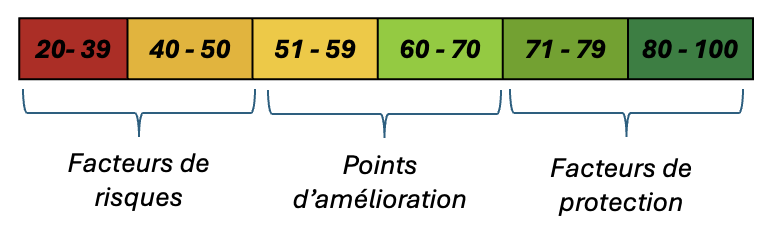
Le code couleur d'interprétation des résultats des scores moyens (sur 100) par catégorie et sous-catégorie est le suivant (le score minimum étant 20) :
Facteurs de risques
Facteurs de risques
Points d'amélioration
Points d'amélioration
Facteurs de protection
Facteurs de protection
Un score de 83,1/100 pour une sous-catégorie (ex. Discussion) signifie qu'en moyenne, les participants ont majoritairement exprimé des réponses situées entre « plutôt d'accord » et « tout à fait d'accord ». Ce score se situant dans la tranche 80 à 100, il est interprété comme un facteur de protection important.
La plateforme Klimat distingue les points forts et les points à améliorer à partir des scores obtenus, interprétés au regard des seuils de lecture définis dans la méthodologie.
Chaque score est positionné sur une échelle allant de 20 à 100, issue des réponses aux questionnaires, puis associé à une zone de lecture :
- les scores situés dans les zones élevées traduisent des facteurs de protection et sont identifiés comme des points forts ;
- les scores intermédiaires correspondent à des points d'amélioration, invitant à consolider ou ajuster certaines pratiques ;
- les scores les plus bas signalent des facteurs de risque, nécessitant une attention prioritaire.
Cette distinction repose donc sur une lecture objective et homogène des scores, et non sur une appréciation subjective ou un jugement isolé.
Pour affiner l'analyse, les résultats chiffrés sont croisés avec :
- les tendances dans le temps,
- les écarts entre périmètres,
- et les commentaires qualitatifs, afin de mieux comprendre les causes et prioriser les actions.
Les points forts comme les points à améliorer constituent ainsi des repères pour l'action, dans une logique d'amélioration continue.
Les scores Klimat sont exprimés sur une échelle allant de 20 à 100, correspondant à la transformation d'une échelle de réponses de 1 à 5 utilisée dans les questionnaires. Les seuils de lecture permettent d'interpréter ces scores et de qualifier les résultats selon trois grandes zones : facteurs de risque, points d'amélioration et facteurs de protection.
Les scores situés dans cette zone indiquent une situation défavorable. Ils traduisent un risque élevé nécessitant une attention prioritaire et des actions correctives.
Cette zone correspond à des situations fragiles, pouvant générer des tensions si elles perdurent.
Les résultats sont mitigés. Ils constituent des points d'amélioration, invitant à analyser plus finement les pratiques existantes.
La situation est globalement satisfaisante, mais peut encore être consolidée.
Les résultats indiquent des pratiques positives contribuant à la prévention des risques.
Cette zone reflète des pratiques solides et protectrices, à maintenir et valoriser.
Méthode de calcul du score sur 100 :
- Les réponses sont recueillies sur une échelle de 1 à 5, pondérée comme suit :
1 = Tout à fait en désaccord · 2 = Plutôt en désaccord · 3 = Ni d'accord ni en désaccord · 4 = Plutôt d'accord · 5 = Tout à fait d'accord. - Le score est calculé en multipliant le nombre de réponses de chaque modalité par sa valeur, puis en faisant la moyenne sur l'ensemble des répondants.
- Cette moyenne (sur 5) est ensuite convertie sur 100 en la multipliant par 20 (minimum = 20/100, maximum = 100/100).
Pourquoi ne peut-on pas faire la moyenne des moyennes ?
Faire la moyenne des moyennes peut sembler intuitif, mais cette méthode n'est pas statistiquement pertinente lorsque les groupes comparés n'ont pas le même poids.
Dans le cas des résultats Klimat, les catégories ne reposent pas toutes sur le même nombre de questions ou de répondants. Faire une moyenne des moyennes reviendrait à donner le même poids à chaque catégorie, même si certaines sont construites à partir de plus de données que d'autres.
Cela peut conduire à un résultat global biaisé et non représentatif de l'ensemble des réponses.
Pour garantir une lecture juste et fiable, Klimat calcule les scores à partir de l'ensemble des questions individuelles, afin que chaque réponse contribue de manière équitable au résultat final.
Afin de garantir une lecture simple et homogène des résultats, les scores et pourcentages affichés dans la plateforme Klimat sont arrondis à l'entier supérieur.
Cela signifie que toute valeur décimale est arrondie au nombre entier immédiatement supérieur (par exemple, 72,1 devient 73).
Cette règle d'arrondi peut entraîner de légers écarts visuels (par exemple un total de pourcentages légèrement supérieur à 100 %), sans impact sur l'interprétation globale des résultats ni sur les analyses réalisées.
Les calculs sous-jacents reposent toujours sur les valeurs exactes, non arrondies, afin de garantir la fiabilité et la cohérence des scores.
La modalité « Ni en accord ni en désaccord » correspond à une opinion neutre. Elle ne doit pas être assimilée à une absence d'opinion ou à une non-réponse. Cette neutralité peut notamment traduire :
- une perception équilibrée entre des éléments positifs et contraignants de la situation évaluée ;
- une opinion encore en cours de construction ;
- une forme d'ambivalence ou l'absence de jugement tranché à un moment donné.
Dans un contexte d'évolution de l'organisation du travail, ce choix peut également indiquer que :
- les effets du contexte ne sont pas encore clairement identifiés par les répondants ;
- les impacts positifs et négatifs perçus se compensent ;
- les salariés se situent dans une phase d'observation, d'adaptation ou d'ajustement.
Ainsi, cette modalité peut être comprise comme un indicateur intermédiaire, susceptible d'évoluer dans le temps.
Intérêt analytique de cette modalité.
L'analyse des réponses « Ni en accord ni en désaccord » permet notamment d'identifier :
- des zones d'incertitude ou de transition dans les perceptions ;
- des marges de progression potentielles pour les actions mises en œuvre.
Une évolution du volume de réponses neutres peut ainsi constituer un signal précoce de transformation des perceptions au sein des équipes.
Il est par ailleurs important de distinguer clairement cette réponse neutre de l'option « Préfère ne pas répondre », qui correspond à une non-position volontaire ou à une impossibilité de répondre à l'item. Cette distinction contribue à une interprétation plus fine et plus fiable des résultats.
Échelles de réponses
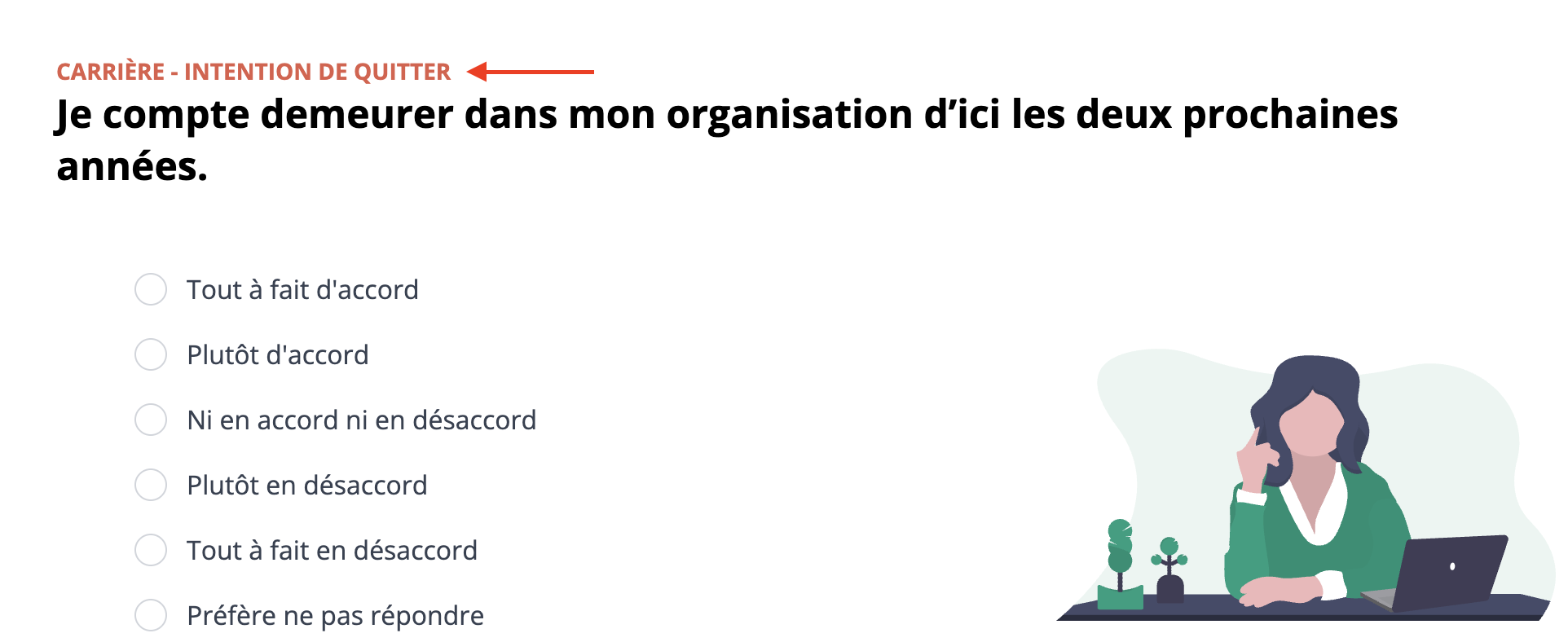
Les questionnaires Klimat utilisent principalement des échelles de type accord / désaccord, aussi appelées échelles de Likert. Ces échelles permettent aux répondants d'exprimer leur niveau d'accord avec une affirmation de manière progressive et nuancée.
La plupart des questions proposent les modalités suivantes :
Cette échelle à 5 niveaux permet :
- de capter des ressentis positifs, négatifs ou neutres,
- de mesurer non seulement l'orientation de la réponse, mais aussi son intensité.
D'autres échelles de réponse sont également disponibles et peuvent être configurées selon les objectifs du questionnaire, par exemple :
- des échelles de fréquence (ex. Jamais → Toujours),
- des échelles d'évaluation (ex. Très bonne → Très mauvaise),
- des formats Oui / Non,
- ou encore des échelles adaptées à des besoins spécifiques (ex. niveau de maîtrise, degré d'exposition, importance, etc.).
Ces options permettent d'adapter le questionnaire au contexte et au type d'information recherché, tout en garantissant une expérience de réponse simple et cohérente pour les participants.
Les réponses « ni d'accord ni pas d'accord » sont pleinement prises en compte dans l'analyse des résultats Klimat.
Elles traduisent une position intermédiaire : absence d'accord clair, perception mitigée ou difficulté à se positionner sur l'affirmation proposée.
Dans le calcul des scores, les réponses neutres sont intégrées comme un point médian de l'échelle. Elles influencent donc le score global, sans être considérées comme positives ni négatives.
Dans la lecture des résultats, un volume important de réponses neutres peut constituer un signal à analyser :
- manque de clarté sur le sujet,
- pratiques hétérogènes selon les équipes,
- besoin de communication ou de clarification.
Les réponses neutres apportent ainsi une information précieuse pour affiner l'interprétation des résultats et orienter les actions.
Oui. Les réponses sont pondérées en fonction de leur intensité sur une échelle de 1 à 5, ce qui permet de refléter finement le ressenti des répondants.
Les réponses sont recueillies selon la pondération suivante :
- 1 = Tout à fait en désaccord
- 2 = Plutôt en désaccord
- 3 = Ni d'accord ni en désaccord
- 4 = Plutôt d'accord
- 5 = Tout à fait d'accord
Chaque réponse contribue ainsi au calcul des scores en fonction de sa position sur l'échelle. Une réponse exprimant un accord fort a un poids plus important qu'un accord modéré, tandis qu'une réponse neutre occupe une position intermédiaire.
Cette méthode de pondération permet de produire des scores nuancés, représentatifs et comparables, en tenant compte de l'intensité des perceptions exprimées.
Méthodologie et indicateurs
Les indicateurs mesurés dans Klimat reposent sur des fondements scientifiques solides, issus de la littérature internationale en psychologie du travail et en santé au travail.
Les contenus du questionnaire (questions et recommandations) ont été développés par les équipes Recherche & Développement d'Empreinte Humaine, en s'appuyant à la fois sur :
- des travaux de recherche reconnus,
- et l'expertise terrain des consultants du cabinet.
Le questionnaire Klimat a également fait l'objet d'une validation des indicateurs à partir d'une enquête menée auprès de 1 000 salariés, afin de garantir la robustesse et la pertinence des mesures.
Les indicateurs Klimat s'appuient notamment sur des références majeures telles que :
- le modèle Demande / Contrôle / Soutien de Karasek & Theorell,
- le modèle Effort / Récompense de Siegrist,
- le questionnaire COPSOQ (Copenhagen Psychosocial Questionnaire) de Kristensen et al.,
- ainsi que des outils reconnus pour l'évaluation de certains états psychologiques comme l'échelle HADS (Hospital Anxiety and Depression Scale) de Zigmond & Snaith.
Ces références garantissent que les résultats Klimat s'appuient sur des modèles éprouvés, comparables aux standards utilisés dans la recherche et les pratiques professionnelles en prévention des risques psychosociaux.
Les indicateurs :
Les indicateurs correspondent aux questions concrètes du questionnaire. Ils recueillent directement l'opinion des répondants sur des situations précises de leur travail.
Exemple : « Mon responsable m'indique l'ordre prioritaire des activités que j'ai à réaliser. »
Les indicateurs sont la base de données brute à partir de laquelle les analyses sont construites.
Les facteurs :
Les facteurs regroupent plusieurs indicateurs portant sur une même dimension du travail. Ils permettent d'identifier ce qui, dans l'organisation ou les pratiques, influence le vécu des collaborateurs.
Exemple : Le facteur Priorisation peut regrouper plusieurs indicateurs liés à la clarté des priorités, à l'organisation du travail ou à la charge perçue.
Les facteurs servent à expliquer les résultats et à cibler les leviers d'amélioration.
Les risques :
Les risques correspondent à une lecture interprétative des résultats, au regard des connaissances en matière de risques psychosociaux (RPS). Ils traduisent le niveau de vigilance à porter sur une situation donnée lorsque certains facteurs sont dégradés.
Exemple : Un score faible sur des facteurs liés à la charge de travail ou au manque de soutien peut indiquer un risque accru de surcharge ou de tension psychosociale.
Les risques ne sont ni des diagnostics individuels, ni des constats médicaux, mais des signaux d'alerte destinés à orienter la prévention et l'action collective.
Confidentialité & seuils de lecture
Visibilité des résultats, anonymat, seuil de 6 répondants
Les résultats deviennent visibles à la clôture du sondage, une fois la période de réponse terminée. Leur visibilité dépend ensuite du rôle de l'utilisateur :
- les administrateurs accèdent à l'ensemble des résultats autorisés sur leur périmètre ;
- les managers peuvent consulter les résultats relatifs à leurs équipes, sous réserve du respect du seuil de confidentialité ;
- les lecteurs ont accès aux résultats en consultation, selon les droits qui leur ont été attribués.
Les répondants, quant à eux, n'ont pas accès aux résultats sur la plateforme.
Certains résultats peuvent ne pas être affichés lorsque le nombre de répondants est insuffisant pour garantir l'anonymat des réponses.
Dans ce cas, la plateforme masque automatiquement les résultats afin d'éviter toute identification directe ou indirecte des personnes ayant répondu.
Le seuil de confidentialité correspond au nombre minimum de répondants requis pour que des résultats puissent être affichés sur la plateforme.
Dans Klimat, ce seuil est fixé à 6 répondants minimum. En dessous de ce seuil, les résultats ne sont pas affichés afin d'éviter toute identification directe ou indirecte des personnes ayant répondu.
Ce principe est appliqué de manière systématique pour garantir la confidentialité des réponses, instaurer un climat de confiance et assurer une lecture éthique des résultats.
Le seuil de confidentialité fait partie intégrante de la méthodologie Klimat et s'inscrit dans les bonnes pratiques en matière d'enquêtes sur les risques psychosociaux.
Lorsque le seuil de confidentialité n'est pas atteint pour une équipe, une catégorie ou un regroupement :
- aucun score n'est affiché à l'écran pour ce périmètre précis ;
- les graphiques et indicateurs correspondants sont masqués afin de garantir l'anonymat des répondants.
Cependant, les réponses collectées ne sont pas perdues.
Elles sont bien comptabilisées dans les résultats agrégés des niveaux supérieurs (par exemple : service, direction ou organisation), dès lors que ces périmètres respectent le seuil de confidentialité.
En revanche, dès que le seuil est atteint pour l'équipe concernée, les résultats deviennent visibles de manière agrégée, sans possibilité d'identifier les répondants individuellement.
Les exports (Excel ou PDF) peuvent contenir des données plus agrégées ou regroupées que celles affichées à l'écran.
Dans certains cas, le regroupement de plusieurs périmètres permet d'atteindre le seuil de confidentialité, rendant ainsi les données exploitables dans un format exporté, alors qu'elles restent masquées à l'écran pour des périmètres plus fins.
Une catégorie peut apparaître sans note ou sans score lorsque :
- le seuil de confidentialité n'est pas atteint pour les questions qui la composent ;
- un nombre trop faible de répondants a répondu aux indicateurs associés ;
- certaines questions ne s'appliquent pas au périmètre analysé.
Cela ne signifie pas que les données sont absentes, mais qu'elles ne peuvent pas être affichées de manière fiable et confidentielle.
Évolutions & comparaisons dans le temps
Analyse entre équipes, périodes et benchmarks
Les écarts observés entre équipes ou entre deux périodes peuvent refléter des réalités différentes, mais ils doivent toujours être interprétés avec prudence et replacés dans leur contexte.
1. Remettre les résultats dans un contexte « instant T »
Klimat mesure une situation à un moment donné. Un résultat peut donc être influencé par des éléments conjoncturels ou récents (réorganisation, changement de management, surcharge ponctuelle, climat social, projets en cours, etc.). L'interprétation gagne en pertinence lorsqu'on relie les scores à l'actualité et à l'historique de l'équipe.
2. Analyser les facteurs spécifiques à chaque équipe
Des différences peuvent s'expliquer par des caractéristiques propres :
- historique et ancienneté de l'équipe,
- transformations récentes (fusion, croissance, départs/arrivées),
- modes de fonctionnement, organisation du travail, relationnel, etc.
Ces éléments peuvent créer des écarts sans que cela traduise nécessairement une "meilleure" ou "moins bonne" situation de manière absolue.
3. Vérifier le taux de participation et la taille des groupes
Le taux de participation (et le nombre de répondants) peut fortement influencer la lecture :
- un faible volume de réponses peut accentuer certaines variations,
- des différences de participation entre équipes/périodes peuvent nuancer la comparaison.
Il est donc important de toujours lire les écarts en regard de ces indicateurs.
4. Croiser avec les verbatims et les résultats détaillés
Pour comprendre "ce qui se cache" derrière un score, il est utile de regarder les sous-dimensions, les items et, si disponibles, les commentaires associés, afin d'identifier les thèmes qui expliquent l'écart.
Enfin, vous pouvez à tout moment solliciter un consultant Empreinte Humaine : Klimat s'accompagne généralement d'un échange d'analyse, particulièrement utile pour interpréter les écarts, comprendre leurs causes possibles et prioriser les actions en tenant compte des spécificités de votre organisation.
Pour comparer deux sondages, il est important de s'assurer que les conditions de comparaison sont équivalentes :
- mêmes indicateurs ou catégories analysés ;
- périmètre comparable (équipes, directions, population) ;
- méthodologie et échelles de réponses identiques.
La comparaison doit porter à la fois sur les scores, leur positionnement par rapport aux seuils de lecture, et les tendances observées, plutôt que sur de simples écarts chiffrés.
Certains indicateurs peuvent ne pas être comparables lorsque :
- le questionnaire a évolué (formulation modifiée, indicateur ajouté ou supprimé) ;
- le périmètre de population a changé de manière significative ;
- les conditions de passation diffèrent fortement (contexte, période, organisation).
Dans ces cas, une comparaison directe pourrait être trompeuse et doit être interprétée avec prudence.
La comparaison des résultats est possible, mais elle doit être réalisée avec prudence et discernement.
Le parti pris de Klimat est de privilégier en priorité le benchmark interne, c'est-à-dire la comparaison :
- entre équipes,
- entre métiers ou populations comparables,
- ou entre différentes périodes dans une même organisation.
Ce type de comparaison est souvent le plus pertinent, car il permet de se comparer à des contextes réellement comparables (même culture, même organisation, mêmes contraintes), et de mieux comprendre les dynamiques propres à l'entreprise.
Cela étant, un benchmark externe peut également être mobilisé. En tant que cabinet accompagnant une grande diversité d'organisations, Empreinte Humaine dispose de références issues de multiples contextes professionnels.
Ces éléments de comparaison externe peuvent être proposés sur demande, lorsque cela fait sens au regard du périmètre, du secteur d'activité et des populations concernées.
Dans tous les cas, qu'il soit interne ou externe, un benchmark doit être interprété comme un outil d'éclairage, et non comme une norme ou un objectif à atteindre. L'analyse gagne toujours à être complétée par le contexte spécifique de l'organisation et un échange avec un consultant.
Commentaires & données qualitatives
Verbatims, IA d'analyse, score RPS
Les commentaires (verbatims) sont utilisés comme une lecture qualitative complémentaire aux résultats chiffrés. Ils permettent d'illustrer, d'expliquer et de nuancer ce que montrent les scores, en faisant émerger les sujets concrets vécus sur le terrain.
1) Une analyse automatisée via notre IA interne
Les commentaires peuvent être analysés par un outil d'IA interne (LLM) que nous avons entraîné en amont pour repérer des signaux de criticité dans le contenu (ex. tensions, mal-être, situations à surveiller).
L'objectif est d'aider à la priorisation et à l'identification rapide de points d'attention. Ce n'est pas un diagnostic individuel, et l'analyse porte sur le texte du commentaire.
2) Une analyse qualitative par un consultant Klimat
Un consultant peut également réaliser une analyse "par occurrences" :
- les commentaires sont regroupés par grandes thématiques (ex. charge de travail, reconnaissance, relations, organisation, etc.),
- puis on observe ce qui revient le plus souvent, ce qui est spécifique à certaines équipes/périodes, et ce qui aide à comprendre les écarts ou résultats.
3) Comment ils sont utilisés dans la restitution
Les commentaires servent à :
- donner du sens aux résultats quantitatifs (expliquer un score, un écart, une évolution),
- identifier les sujets prioritaires d'action,
- illustrer les constats avec des exemples de vécu, tout en respectant la confidentialité.
En résumé : les verbatims sont exploités via un double regard (IA interne + expertise consultant) pour transformer des retours qualitatifs en enseignements utiles, et orienter des actions de prévention adaptées au contexte.
Le score de risque RPS associé à un commentaire est un indicateur d'analyse permettant d'évaluer le niveau potentiel de risque psychosocial exprimé dans le contenu du commentaire.
Ce score est issu du travail d'analyse d'une intelligence artificielle interne (LLM – Large Language Model), spécifiquement entraînée pour analyser des verbatims liés au travail et aux risques psychosociaux. Cette intelligence artificielle repose sur un système fermé, utilisé uniquement pour traiter les commentaires (verbatims) et sans connexion à des données externes.
L'algorithme identifie certaines formulations, thématiques ou signaux de langage pouvant être associés à des situations de tension, de mal-être ou de risque psychosocial, afin d'aider à qualifier le niveau de vigilance à porter à un commentaire.
Comment lire le score (0 à 10) ?
Le score est exprimé sur une échelle de 0 à 10 :
- 0/10 correspond à un commentaire contenant peu ou pas de signaux associés à un risque psychosocial.
- 10/10 correspond à un commentaire présentant des signaux plus nombreux et/ou plus marqués, nécessitant une vigilance accrue.
Pour faciliter la lecture, le score est associé à un code couleur :
Vigilance faible
Vigilance modérée
Vigilance élevée
Vigilance très élevée
Il s'agit d'un outil d'aide à la lecture et à la priorisation, et non d'un diagnostic individuel. Le score ne permet ni d'identifier une personne, ni de conclure à lui seul sur une situation précise.
Il est recommandé d'interpréter ce score en complément des résultats quantitatifs, du contexte organisationnel et d'une lecture qualitative des commentaires, afin d'orienter les actions de prévention de manière appropriée.
Non. Les commentaires n'influencent pas les scores quantitatifs.
Les scores sont calculés uniquement à partir des réponses aux questions fermées (échelles de 1 à 5). Les commentaires constituent une donnée qualitative distincte, analysée séparément.
Cette séparation garantit que les scores restent objectifs, comparables et statistiquement fiables, tout en permettant aux commentaires d'apporter un éclairage complémentaire.
Un faible nombre de commentaires n'est pas en soi un indicateur négatif. Il peut s'expliquer par plusieurs facteurs :
- les répondants estiment que les questions fermées reflètent déjà bien leur ressenti ;
- le contexte est globalement satisfaisant et suscite peu de besoin d'expression libre ;
- les répondants disposent de peu de temps ou ne se sentent pas à l'aise avec l'expression écrite.
Il est donc important de ne pas surinterpréter l'absence ou la rareté de commentaires, mais de la mettre en perspective avec les scores, les tendances et le contexte de l'enquête.
Les commentaires permettent de donner du sens aux scores et d'enrichir leur interprétation. Ils peuvent notamment aider à :
- comprendre les raisons derrière un score élevé ou faible ;
- identifier des situations concrètes vécues par les collaborateurs ;
- repérer des signaux faibles ou des sujets émergents non visibles dans les scores seuls ;
- alimenter la réflexion collective et la construction de plans d'actions.
Les commentaires doivent être lus de manière globale et thématique, en complément des résultats quantitatifs, et non comme des cas isolés ou des situations individuelles.